Скидка 5% на первый заказ — RDS5




Как сделать кресты в автокаде
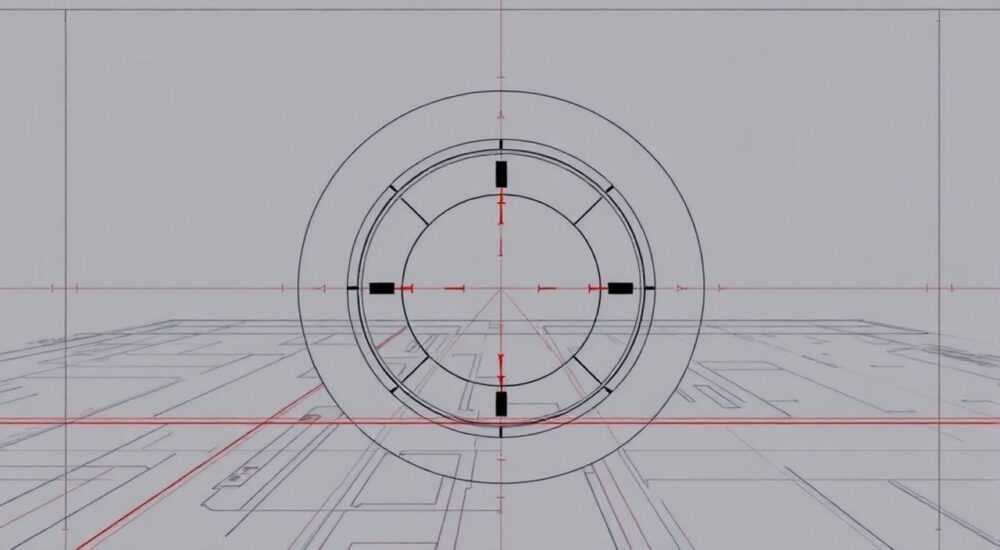
В программе AutoCAD кресты — это условные обозначения, используемые в различных типах чертежей: от архитектурных и строительных до электрических и геодезических. Они могут обозначать точки привязки, оси симметрии, места установки оборудования, координатные метки или элементы декоративной разметки. Создание крестов в AutoCAD требует понимания не только графических инструментов, но и логики построения, стандартизации и дальнейшего использования этих элементов.
Чтобы сделать кресты в AutoCAD, используйте комбинацию примитивов — чаще всего линий или полилиний — либо создайте блок для многократного применения. Для точности применяйте объектную привязку, а для стандартизации — оформите крест как динамический блок или используйте штриховку с пользовательским образцом.
Содержание статьи:
- Основные методы построения крестов
- Пошаговое построение простого креста
- Создание блоков для эффективного использования
- Правила именования блоков
- Динамические блоки и их преимущества
- Пример: создание креста с регулируемым зазором
- Автоматизация через LISP и шаблоны
- Стандарты и особенности отображания
- Особенности для разных типов чертежей
- Экспертное мнение
- Вопросы и ответы
- Заключение
Основные методы построения крестов
Крест в AutoCAD — это не отдельный графический примитив, а композиция линий, пересекающихся под прямым углом. Наиболее простой способ — построение двух перпендикулярных линий одинаковой длины, центрированных относительно одной точки. Этот метод подходит для одноразового использования, например, при нанесении временных отметок на чертёж.
Для точного построения используйте команду LINE. Укажите начальную точку, затем задайте вторую точку с помощью относительных координат (например, @50,0), чтобы получить горизонтальную линию. Повторите для вертикальной линии (@0,50). Важно включить режим ORTHO или использовать полярное отслеживание, чтобы линии были строго под 90°.
Если требуется крест с зазором в центре (часто используется в чертежах для обозначения пересечений без соединения), постройте четыре отрезка: два горизонтальных и два вертикальных, расходящихся от центральной точки. Это обеспечивает чёткое визуальное разделение и соответствует требованиям ГОСТ и ISO.
Полезно знать: Используйте объектную привязку (OSNAP) — включите режимы «Пересечение», «Центр» и «Середина», чтобы точно позиционировать кресты относительно других элементов чертежа.
Другой подход — использование полилинии (PLINE). Начав с центральной точки, можно построить крест как единую замкнутую фигуру, хотя это менее распространено. Преимущество полилинии — единый объект, который легче перемещать и редактировать. Однако для стандартных крестов предпочтительнее использовать отдельные линии или блоки.
Штриховка также может имитировать крест, особенно если нужна заполненная область. Создайте пользовательский образец штриховки (HATCH), где линии пересекаются под углом 45° и 135°, что визуально даёт эффект решётки или косого креста. Такой метод актуален в архитектурных планах для обозначения зон.
Пошаговое построение простого креста
- Активируйте команду LINE (или нажмите L + Enter).
- Укажите центральную точку (можно использовать привязку к сетке или ввести координаты).
- Введите относительные координаты: @-25,0, затем @50,0 — получится горизонтальная линия длиной 50 мм.
- Повторите команду LINE, укажите ту же центральную точку.
- Введите: @0,-25, затем @0,50 — вертикальная линия.
- Нажмите Enter, чтобы завершить команду.
Теперь у вас есть базовый крест. Его можно выделить, скопировать, переместить или сохранить как блок.
Создание блоков для эффективного использования
Блок — это ключевой инструмент для повторного использования крестов в AutoCAD. После создания одного экземпляра его можно преобразовать в блок и вставлять в любых местах чертежа. Это экономит время, обеспечивает единообразие и упрощает редактирование.
Чтобы создать блок, выделите оба отрезка креста, перейдите на вкладку «Вставка» → «Создать блок». В диалоговом окне укажите имя (например, «КРЕСТ_50мм»), выберите базовую точку (обычно центр пересечения) и нажмите «ОК». Блок будет добавлен в текущий чертёж и доступен в палитре инструментов.
Преимущества блоков:
- Единообразие — все кресты будут идентичны.
- Лёгкость редактирования — изменение одного экземпляра через «Редактирование блока на месте» затронет все вхождения.
- Меньший объём файла — блок хранится один раз, независимо от количества вставок.
- Возможность аннотирования — можно добавить атрибуты (например, номер точки).
Атрибуты особенно полезны в геодезических и маркировочных чертежах. Например, крест может содержать текстовое поле с номером координатной точки. При создании блока добавьте атрибут через команду ATTDEF: задайте тег (например, «NUM»), значение по умолчанию и стиль текста.
«Используйте именованные блоки с атрибутами для маркировки точек на планах. Это позволяет автоматизировать экспорт данных в Excel или BIM-системы.» — Алексей Миронов, ведущий CAD-инженер, 12 лет опыта
Блоки можно сохранять во внешние файлы (.dwg) через команду WBLOCK. Это позволяет использовать их в других проектах, формировать библиотеки стандартных обозначений и делиться с коллегами.
Правила именования блоков
Чтобы избежать путаницы, придерживайтесь структурированной системы именования:
- Указывайте назначение: КРЕСТ_ТОЧКА, КРЕСТ_ОСЬ, КРЕСТ_ЭЛЕКТРО.
- Добавляйте размер: КРЕСТ_50, КРЕСТ_100.
- Отмечайте масштаб: КРЕСТ_1_50, КРЕСТ_1_100 — полезно при работе с разными масштабами видов.
- Используйте префиксы по слоям: A-KREST, E-KREST — для фильтрации по системам.
Динамические блоки и их преимущества
Динамический блок — это следующий уровень эффективности. Он позволяет изменять параметры креста прямо на чертеже: длину линий, наличие зазора, поворот, масштаб. Это особенно удобно, когда один и тот же блок должен использоваться в разных условиях.
Для создания динамического блока сначала создайте обычный блок, затем откройте редактор блоков (BEDIT). Добавьте параметры:
- Линейный параметр — для изменения длины рукавов креста.
- Параметр поворота — если нужен наклонный крест.
- Параметр видимости — чтобы переключать между крестом с зазором и сплошным.
Затем свяжите параметры с действиями: например, линейный параметр привязывается к операции «Растяжение» (Stretch), чтобы при перемещении ручки менялась длина линий. Можно также добавить ручки (grips) для быстрого доступа к изменениям.
Функция |
Описание |
Когда использовать |
|---|---|---|
Изменение длины |
Регулировка размера креста под масштаб чертежа |
Работа с разными масштабами (1:50, 1:100) |
Поворот |
Поворот креста на произвольный угол |
Обозначение диагональных осей или направлений |
Зазор в центре |
Переключение между сплошным и разомкнутым крестом |
Соответствие стандартам ГОСТ 2.303–68 |
Видимость слоёв |
Скрытие/отображение дополнительных элементов |
Многослойные чертежи с различными уровнями детализации |
Динамические блоки экономят время при проектировании. Например, один блок «КРЕСТ_ДИНАМИЧЕСКИЙ» может заменить десятки статичных вариантов. Кроме того, они повышают качество документации — меньше ошибок из-за ручного редактирования.
Пример: создание креста с регулируемым зазором
- Создайте крест из четырёх отрезков, расходящихся от центра (по 20 мм в каждую сторону).
- Преобразуйте в блок с базовой точкой в центре.
- Откройте редактор блоков.
- Добавьте параметр «Точечный» в центр.
- Добавьте параметр «Видимость» и создайте два состояния: «Сплошной» и «С зазором».
- Назначьте действия: при переключении скрывать внутренние сегменты.
- Сохраните и закройте редактор.
Теперь при вставке блока можно быстро менять его внешний вид, не создавая новых объектов.
Автоматизация через LISP и шаблоны
Для профессионалов, работающих с большим количеством крестов, ручное создание даже блоков становится неэффективным. Решение — автоматизация с помощью LISP-скриптов или шаблонов чертежей.
LISP (AutoLISP) — встроенный язык программирования AutoCAD. С его помощью можно написать функцию, которая создаёт крест по щелчку мыши. Например, простой скрипт:
(defun c:krest ()
  (command "_line" "0,0" "50,0" "")
  (command "_line" "25,-25" "25,25" "")
)
Этот код создаёт крест 50×50 мм с центром в точке (25,0). Более продвинутые версии запрашивают у пользователя положение, размер и ориентацию.
Полезно знать: Сохраните LISP-скрипты в папке поддержки AutoCAD и загружайте через команду APPLOAD. Можно назначить скрипт на кнопку панели инструментов.
Шаблоны (.dwt) — ещё один способ стандартизации. Создайте шаблон чертежа, в который уже включены блоки крестов, слои, стили и переменные среды. При создании нового чертежа на основе шаблона всё будет готово к работе.
Рекомендуется создавать отдельные шаблоны:
- АР.dwt — для архитектурных проектов с крестами-осями.
- ГЕО.dwt — для геодезии с маркировочными крестами и атрибутами.
- ЭОМ.dwt — для электротехнических схем с символами заземления и подключения.
Автоматизация снижает время выполнения задач до 70%, согласно исследованию Autodesk 2024 года. Особенно это заметно при массовом нанесении точек — например, при разбивке фундаментов или прокладке кабельных трасс.
Стандарты и особенности отображания
Кресты в чертежах должны соответствовать нормативным документам. В России основной стандарт — ГОСТ 2.303–68 «Линии чертежа». Согласно ему, осевые и центровые линии выполняются штрихпунктирной линией, а их пересечение обозначается крестом.
Важно:
- Осевые линии должны выходить за контур детали на 2–5 мм.
- Крест должен быть чётко виден — толщина линий, цвет и тип должны отличаться от основного контура.
- В электрических схемах крест может обозначать заземление (символ ⏚), что регламентируется ГОСТ 2.755–87.
Цвет и слой играют ключевую роль. Рекомендуется выносить кресты на отдельный слой (например, «A-CENT» для осевых или «A-MARK» для маркировки). Это позволяет управлять видимостью, печатью и экспортом.
«Всегда используйте слои по классификации ISO 13567. Это обеспечивает совместимость с международными проектами и BIM-платформами.» — Екатерина Лебедева, CAD-менеджер, 15 лет в проектировании
При выводе на печать проверяйте, как кресты отображаются в монохроме. Иногда тонкие штрихпунктирные линии теряются. Решение — увеличить толщину линий в стиле печати (CTB/STB) или использовать более контрастные цвета.
Особенности для разных типов чертежей
- Архитектурные планы: кресты используются для обозначения осей зданий. Часто имеют размер 300–500 мм и сопровождаются буквенно-цифровыми метками.
- Геодезические съёмки: кресты — это точки с известными координатами. Обычно с атрибутами X, Y, H и номером.
- Электросхемы: кресты могут обозначать соединения проводов или заземление. Здесь важна семантика — используйте стандартные символы.
- Декоративные элементы: в дизайнерских проектах кресты могут быть частью орнамента. Здесь допустимы стилизованные формы, но лучше делать их на отдельном слое.
Экспертное мнение
«Многие проектировщики недооценивают важность стандартизации крестов. Один неправильно оформленный крест на оси здания может вызвать ошибку при строительстве. Используйте динамические блоки и шаблоны — это инвестиция в точность и скорость.» — Дмитрий Костин, главный конструктор проектов, 18 лет опыта в строительном проектировании
По словам эксперта, наиболее частая ошибка — ручное рисование крестов без привязки к блокам. Это приводит к несоответствию размеров, разному стилю и проблемам при внесении изменений. Особенно критично это в крупных проектах с участием нескольких специалистов.
Костин рекомендует внедрять систему контроля: перед выпуском чертежа проводить проверку всех крестов на соответствие слою, типу линии и наличию атрибутов. Это можно автоматизировать с помощью Audit или сторонних плагинов, таких как CADtools или QSearch.
Вопросы и ответы
Как быстро вставить крест в AutoCAD?
Самый быстрый способ — использовать готовый блок. Если он добавлен на панель инструментов или в палитру, достаточно одного щелчка. Альтернатива — команда вставки блока (INSERT) с автозаполнением имени.
Можно ли сделать крест, который автоматически масштабируется при изменении масштаба вида?
Да, если использовать аннотативные блоки. При создании блока включите опцию «Аннотативный», затем задайте масштабы отображения. Крест будет автоматически подстраиваться под масштаб вида (например, 1:50, 1:100).
Почему крест не печатается?
Возможные причины: слой отключён для печати, толщина линии слишком мала, цвет совпадает с фоном. Проверьте таблицу стилей печати (CTB), убедитесь, что слой A-CENT или аналогичный имеет достаточную толщину и не установлен в «Не печатать».
Как создать крест с кругом вокруг?
Постройте крест, затем добавьте окружность (CIRCLE) с тем же центром. Диаметр подберите в зависимости от задачи — например, 10 мм. Сохраните как блок. Такие обозначения часто используются для основных осей или важных точек.
Подходят ли кресты из AutoCAD для экспорта в Revit или Civil 3D?
Да, но с оговорками. Простые линии и блоки экспортируются корректно. Однако динамические блоки могут потерять функциональность. Рекомендуется использовать стандартные блоки без сложных параметров при обмене данными.
Заключение
Создание крестов в AutoCAD — это не просто графическая операция, а часть системного подхода к проектированию. От выбора метода построения до стандартизации и автоматизации зависит качество, скорость и надёжность чертежей. Простые линии подойдут для разовых задач, но для профессиональной работы необходимы блоки, динамические параметры и шаблоны.
Используйте комплексный подход: создавайте именованные блоки, внедряйте динамические параметры, применяйте LISP для рутинных операций и соблюдайте стандарты оформления. Это обеспечит единообразие, снизит количество ошибок и повысит производительность.
- Кресты строятся из линий или полилиний с точной привязкой.
- Блоки позволяют многократно использовать и легко редактировать кресты.
- Динамические блоки дают гибкость в размерах, повороте и внешнем виде.
- Автоматизация через LISP и шаблоны экономит время при массовом применении.
- Соблюдение стандартов (ГОСТ, ISO) критически важно для читаемости и печати.
⚠️ Дисклеймер — нажмите, чтобы развернуть
Материалы, опубликованные в разделе «Блог» на сайте RU DESIGN SHOP (rudesignshop.ru), носят исключительно информационный и ознакомительный характер и не являются руководством к действию, финансовой рекомендацией, медицинской услугой, ветеринарным назначением либо рекламой товаров и услуг, включая азартные игры. Публикации не содержат призывов к участию в азартных играх и не направлены на продвижение соответствующих операторов.
Безопасность применения товаров и веществ: при использовании строительных материалов, бытовой химии, пестицидов и агрохимикатов необходимо строго следовать инструкциям производителя и действующему законодательству Российской Федерации, включая Федеральный закон РФ от 19.07.1997 № 109-ФЗ «О безопасном обращении с пестицидами и агрохимикатами».
Упоминание товарных знаков, брендов и организаций носит исключительно информационный характер и не означает наличие партнёрских отношений или одобрения со стороны правообладателей.
Материалы, содержащие сведения о медицинских, ветеринарных или косметических средствах, представлены в справочных целях и не являются медицинской консультацией или назначением. Перед применением рекомендуется обратиться к врачу, ветеринарному специалисту или иному сертифицированному профессионалу.
Возрастные ограничения: материалы, содержащие сведения о продукции категории 18+, включая алкоголь или азартные игры, предназначены исключительно для совершеннолетней аудитории и публикуются в информационных целях.
Правовая ответственность: решения, принятые на основе опубликованной информации, пользователь принимает самостоятельно и на свой риск; редакция и авторы несут ответственность в пределах, установленных законодательством Российской Федерации.
Редакция не допускает публикаций, содержащих пропаганду экстремизма, терроризма, наркотических средств или суицида; подобные материалы подлежат немедленному удалению.
Упоминание организаций с ограниченным статусом: компания Meta Platforms Inc. (социальные сети Facebook и Instagram) признана экстремистской организацией решением суда РФ, её деятельность запрещена на территории Российской Федерации; любые упоминания приводятся исключительно в информационных целях.
Авторские права и источники: информация собирается из открытых источников; её актуальность указывается на дату публикации и может изменяться.
Изображения и иллюстрации используются на условиях, разрешённых правообладателями. При возникновении претензий редакция готова оперативно рассмотреть обращение и внести необходимые изменения.
Персональные данные и cookies: сайт использует cookies и обрабатывает персональные данные пользователей в соответствии с Федеральным законом № 152-ФЗ «О персональных данных» и Политикой конфиденциальности RU DESIGN SHOP.
Мнения авторов могут не совпадать с позицией государственных органов или коммерческих организаций, упомянутых в материалах.
РЕКОМЕНДУЕМ
Товары от российских производителей




