Скидка 5% на первый заказ — RDS5




Как сделать масштаб 1 2000 в автокаде
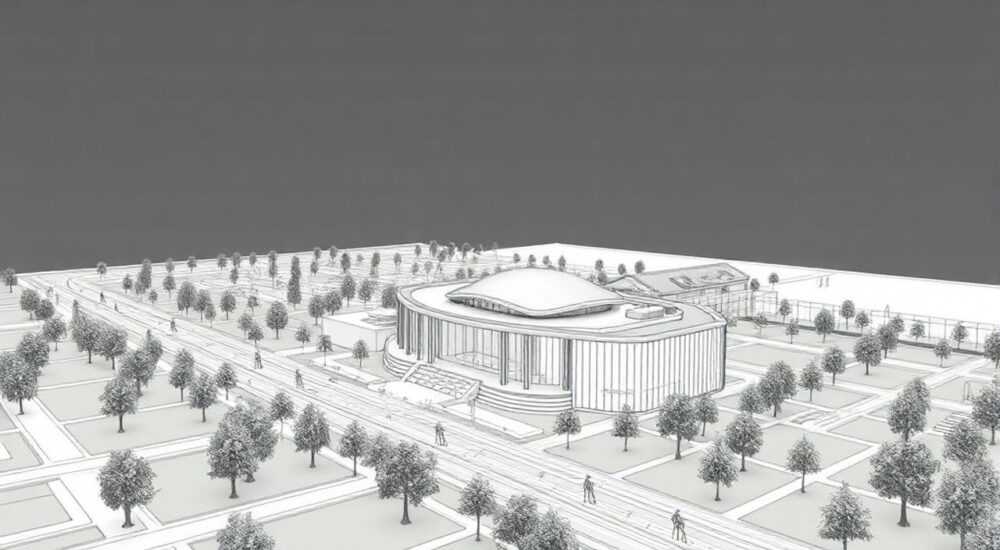
Когда вы работаете с чертежами в AutoCAD, особенно в архитектуре, градостроительстве или инженерных проектах, точное масштабирование — не просто техническая деталь, а фундаментальная необходимость. Ошибка в масштабе 1:2000 может привести к неверному расчёту площадей, неправильному размещению объектов, сбоям в координации с другими дисциплинами и, в конечном итоге, к дорогостоящим переделкам на стройке. Многие пользователи, особенно начинающие, сталкиваются с путаницей: где задать масштаб, как его проверить, почему чертёж «выглядит маленьким» или «слишком крупным» — даже если в настройках указано 1:2000. В этой статье мы детально разберём, как правильно установить, проверить и поддерживать масштаб 1:2000 в AutoCAD, избегая типичных ошибок, используя современные методы и профессиональные приёмы.
Чтобы установить масштаб 1:2000 в AutoCAD, необходимо настроить масштаб печати в листовом пространстве (Layout) через параметры масштаба в окне «Печать» или через свойства вьюпорта. В пространстве модели масштаб не применяется напрямую — всё рисуется в реальных единицах. Главное правило: 1 мм на листе должен соответствовать 2000 мм (2 м) в реальности. Используйте предустановленный масштаб 1:2000 в списке «Масштаб печати» — это гарантирует точность без ручных расчётов.
Содержание статьи:
- Что означает масштаб 1:2000 в AutoCAD
- Как задать масштаб 1:2000 в пространстве модели
- Как правильно установить масштаб 1:2000 в листовом пространстве
- Настройка масштаба вьюпорта для 1:2000
- Типичные ошибки и как их избежать
- Экспертное мнение: почему масштаб 1:2000 критичен в градостроительстве
- Часто задаваемые вопросы
- Заключение
Что означает масштаб 1:2000 в AutoCAD
Масштаб 1:2000 означает, что 1 единица измерения на чертеже (например, 1 миллиметр) соответствует 2000 таким же единицам в реальном мире (2000 мм = 2 метра). Это стандартный масштаб для генеральных планов, схем застройки, территориального планирования и крупномасштабных инженерных сетей. В AutoCAD чертежи всегда создаются в масштабе 1:1 — то есть в реальных размерах. То, что вы видите на экране — это не «масштабированный» чертёж, а точная геометрия объектов. Масштаб 1:2000 применяется только при выводе на печать или экспорте в PDF/DWG, когда вы определяете, как реальные размеры будут отображаться на листе бумаги или в цифровом файле.
Представьте, что вы рисуете здание длиной 60 метров. В AutoCAD вы вводите его как 60000 мм. На листе А3 (420 мм шириной) вы хотите разместить этот объект с учётом всех соседних участков. Если вы используете масштаб 1:2000, то 60 метров в реальности будут изображены как 30 мм на листе (60 000 / 2000 = 30). Это позволяет разместить на одном листе целый квартал, улицу или микрорайон.
Полезно знать: В AutoCAD не существует «масштаба чертежа» в пространстве модели. Все объекты рисуются в реальных размерах. Масштаб — это свойство вывода, а не рисования.
Как задать масштаб 1:2000 в пространстве модели
На самом деле, в пространстве модели масштаб 1:2000 задавать не нужно — и делать это не рекомендуется. Многие пользователи ошибочно пытаются «уменьшить» чертёж в модели, вводя коэффициенты масштабирования (команда SCALE), чтобы «сделать всё меньше». Это приводит к катастрофическим последствиям: все размеры, аннотации, блоки, тексты и стили становятся некорректными. Вместо этого — всегда рисуйте в масштабе 1:1.
Если вы всё же работаете в пространстве модели и хотите «увидеть» объекты в масштабе 1:2000, используйте команду ZOOM. Введите `ZOOM`, затем `1/2000x`. Это временно изменит уровень приближения, но не изменит реальные размеры объектов. Такой приём полезен для ориентации, но не для печати.
Для точной визуализации в модели рекомендуется использовать вьюпорты в листовом пространстве — именно там и нужно задавать масштаб. Но если вы вынуждены работать только в модели (например, для быстрого просмотра), используйте следующий подход:
- Откройте чертёж в пространстве модели.
- Введите команду
ZOOM. - Введите
1/2000xи нажмите Enter. - Чертёж будет приближён так, что 1 мм на экране соответствует 2000 мм в реальности.
«Никогда не масштабируйте объекты в модели под печать. Это ломает все аннотативные стили, размеры и блоки. Работайте в 1:1 — масштабируйте только вывод.» — Алексей Кузнецов, старший инженер-проектировщик, 15 лет опыта в BIM-проектах.
Как правильно установить масштаб 1:2000 в листовом пространстве
Правильный и единственный надёжный способ задать масштаб 1:2000 — через листовое пространство (Layout). Это стандартная практика в профессиональной среде. В листе вы создаёте рамку чертежа, добавляете вьюпорты и устанавливаете масштаб для каждого из них.
Шаги для установки масштаба 1:2000 в Layout:
- Перейдите на вкладку листа (например, «Лист1») в нижней части окна AutoCAD.
- Убедитесь, что в листе есть вьюпорт. Если его нет — создайте его командой
MV(MVIEW) или через меню «Вид» → «Вьюпорты» → «Одиночный». - Дважды щёлкните внутри вьюпорта, чтобы активировать его (курсор изменится, появится рамка).
- В строке состояния внизу окна найдите поле «Масштаб вьюпорта» (обычно показывает, например, «1:1»).
- Щёлкните по полю масштаба — откроется выпадающий список.
- Найдите в списке 1:2000 и выберите его. Если его нет — перейдите к следующему разделу.
Если нужного масштаба нет в списке, его можно добавить:
- Щёлкните правой кнопкой мыши по полю масштаба → «Редактировать список масштабов».
- В открывшемся окне «Список масштабов» нажмите «Добавить».
- В поле «Масштаб» введите:
1:2000. - В поле «Название» введите, например: «Генеральный план 1:2000».
- Нажмите «ОК» → «ОК».
Теперь масштаб 1:2000 будет доступен в списке для всех будущих листов.
Полезно знать: Убедитесь, что в листе установлен правильный формат бумаги (например, A3 или A2). Масштаб 1:2000 подходит для A2 (420×594 мм) при масштабе генерального плана участка 200–400 м в длину.
Настройка масштаба вьюпорта для 1:2000
Вьюпорт — это окно в листовом пространстве, которое показывает фрагмент модели. Именно в нём и задаётся масштаб. Но важно понимать: масштаб вьюпорта влияет только на отображение модели внутри него, а не на саму модель.
Для точной настройки:
- Активируйте вьюпорт (дважды щёлкните внутри).
- Убедитесь, что в строке состояния включена опция «Аннотативный масштаб» (аналогично «Annotation Scale»).
- Установите масштаб вьюпорта на
1:2000— как описано выше. - Проверьте, что все аннотации (тексты, размеры, маркеры) стали соответствующего размера. Если нет — включите свойство «Аннотативный» у объектов.
Для контроля точности:
- Нарисуйте отрезок длиной 2000 мм в модели (например, линию от точки 0,0 до 2000,0).
- Перейдите в лист, активируйте вьюпорт с масштабом 1:2000.
- Измерьте длину этого отрезка в листе: он должен быть ровно 1 мм.
- Если длина отличается — перепроверьте масштаб вьюпорта и настройки аннотаций.
Параметр |
Значение для масштаба 1:2000 |
Проверка |
|---|---|---|
Реальный размер объекта |
2000 мм (2 м) |
Измерьте в модели |
Размер на листе |
1 мм |
Измерьте в листовом пространстве |
Масштаб вьюпорта |
1:2000 |
Проверьте в строке состояния |
Аннотативный масштаб |
1:2000 |
Убедитесь, что тексты и размеры видны и читаемы |
Формат листа |
A2, A1 или A3 |
Должен соответствовать требованиям ГОСТ |
Типичные ошибки и как их избежать
Даже опытные пользователи допускают ошибки при работе с масштабом 1:2000. Вот самые распространённые:
- Масштабирование объектов в модели — приводит к искажению всех размеров, текстов и блоков. Решение: всегда рисуйте в 1:1.
- Неправильные настройки аннотаций — тексты становятся слишком маленькими или слишком большими. Решение: используйте аннотативные стили и убедитесь, что в вьюпорте установлен правильный масштаб.
- Использование масштаба «Подогнать под лист» — AutoCAD автоматически подстраивает масштаб, что нарушает точность. Решение: всегда выбирайте явный масштаб 1:2000, а не «Fit».
- Неактивный вьюпорт — вы думаете, что масштаб установлен, но на самом деле работаете в модели. Решение: дважды щёлкайте внутри вьюпорта, чтобы активировать его.
- Неверный формат бумаги — если лист A4, а масштаб 1:2000, объекты будут слишком мелкими. Решение: для 1:2000 используйте A2 или A1.
Полезно знать: Проверяйте масштаб не только визуально — всегда используйте команду
DIST (Измерить расстояние) между двумя известными точками в листе. Если результат не совпадает с расчётом — масштаб неверный.Экспертное мнение: почему масштаб 1:2000 критичен в градостроительстве
«На проектах по генеральным планам масштаб 1:2000 — это не выбор, а стандарт. Он обеспечивает баланс между детализацией и обзорностью. Если вы используете 1:1000, чертёж становится перегруженным; если 1:5000 — теряются ключевые детали: пешеходные дорожки, места установки урн, границы зелёных насаждений. Мы настаиваем на 1:2000 в наших шаблонах, потому что именно этот масштаб позволяет чётко согласовывать проект с градостроительными нормами.» — Елена Морозова, главный архитектор, ООО «ГрадПроект», 18 лет в проектировании городской среды.
В России и СНГ масштаб 1:2000 закреплён в ГОСТ 21.501-2011 как стандартный для генеральных планов населённых пунктов, кварталов и территорий промышленных зон. Проекты, выполненные в других масштабах, часто не принимаются к согласованию в архитектурных управлениях. Это не техническая деталь — это юридический и нормативный требование.
Кроме того, при передаче проекта в другие дисциплины (инженерные сети, ландшафт, дорожное строительство) масштаб 1:2000 обеспечивает совместимость с другими чертежами. Все координаты, отметки, оси и границы будут точно совпадать — без необходимости пересчёта.
Часто задаваемые вопросы
Вопрос: Почему при масштабе 1:2000 тексты на чертеже не видны?
Ответ: Вероятно, аннотативные стили не настроены под этот масштаб. Перейдите в «Редактор стилей аннотаций», откройте нужный стиль (например, текст или размеры), и добавьте масштаб 1:2000 в список «Допустимые масштабы». Убедитесь, что объекты имеют свойство «Аннотативный» (в свойствах объекта — «Аннотативный» = «Да»).
Вопрос: Можно ли сохранить масштаб 1:2000 как шаблон для будущих чертежей?
Ответ: Да. Создайте шаблон (.dwt) с уже настроенным листом, вьюпортом, стилями аннотаций и масштабом 1:2000. Сохраните его как «Генеральный план 1:2000.dwt». При создании нового чертежа выбирайте этот шаблон — всё будет готово.
Вопрос: Как проверить, что масштаб 1:2000 установлен правильно?
Ответ: Нарисуйте линию длиной 2000 мм в модели. В листе с вьюпортом 1:2000 она должна быть 1 мм. Измерьте её командой
DIST. Если результат 1.000 мм — всё верно. Если 0.5 мм — масштаб 1:4000. Проверяйте всегда.Вопрос: Почему при экспорте в PDF масштаб меняется?
Ответ: Убедитесь, что в окне «Печать» (Plot) вы выбрали не «Подогнать под лист», а явный масштаб 1:2000. Также проверьте, что в настройках принтера не включена опция «Масштабировать до размера страницы» — она отключается в расширенных настройках печати.
Вопрос: Какой масштаб выбрать для участка 5 га?
Ответ: Для участка 5 га (200×250 м) масштаб 1:2000 идеален. Он позволяет разместить весь участок на листе A2 с достаточной детализацией. Для более крупных территорий (10–20 га) используйте 1:5000.
Заключение
Установка масштаба 1:2000 в AutoCAD — это не вопрос «как сделать чертёж меньше», а вопрос правильной организации рабочего процесса. Вы должны рисовать в реальных размерах (1:1), а масштабировать только вывод — через листовое пространство и вьюпорты. Это гарантирует точность, совместимость и соответствие нормативам. Любые попытки изменить масштаб в модели приведут к каскадным ошибкам: неверные размеры, нечитаемый текст, сбитые блоки и отказ в согласовании проекта.
Современные проектные бюро используют шаблоны с предустановленными листами, стилями аннотаций и масштабами. Это не просто удобство — это стандарт качества. Начните с создания своего шаблона для масштаба 1:2000, добавьте в него проверенные настройки, и вы сэкономите часы на каждом новом проекте.
Масштаб 1:2000 — это не цифра, а инструмент профессиональной точности. Его правильное применение отличает опытного проектировщика от новичка, который «просто хочет, чтобы всё поместилось на листе».
- Всегда рисуйте в масштабе 1:1 — не масштабируйте объекты в модели.
- Масштаб 1:2000 задаётся только в листовом пространстве через вьюпорт.
- Используйте аннотативные стили и проверяйте, что они включены для масштаба 1:2000.
- Проверяйте точность масштаба измерением отрезка 2000 мм в модели — он должен быть 1 мм на листе.
- Создайте шаблон (.dwt) с предустановленным масштабом для быстрого старта проектов.
⚠️ Дисклеймер — нажмите, чтобы развернуть
Материалы, опубликованные в разделе «Блог» на сайте RU DESIGN SHOP (rudesignshop.ru), носят исключительно информационный и ознакомительный характер и не являются руководством к действию, финансовой рекомендацией, медицинской услугой, ветеринарным назначением либо рекламой товаров и услуг, включая азартные игры. Публикации не содержат призывов к участию в азартных играх и не направлены на продвижение соответствующих операторов.
Безопасность применения товаров и веществ: при использовании строительных материалов, бытовой химии, пестицидов и агрохимикатов необходимо строго следовать инструкциям производителя и действующему законодательству Российской Федерации, включая Федеральный закон РФ от 19.07.1997 № 109-ФЗ «О безопасном обращении с пестицидами и агрохимикатами».
Упоминание товарных знаков, брендов и организаций носит исключительно информационный характер и не означает наличие партнёрских отношений или одобрения со стороны правообладателей.
Материалы, содержащие сведения о медицинских, ветеринарных или косметических средствах, представлены в справочных целях и не являются медицинской консультацией или назначением. Перед применением рекомендуется обратиться к врачу, ветеринарному специалисту или иному сертифицированному профессионалу.
Возрастные ограничения: материалы, содержащие сведения о продукции категории 18+, включая алкоголь или азартные игры, предназначены исключительно для совершеннолетней аудитории и публикуются в информационных целях.
Правовая ответственность: решения, принятые на основе опубликованной информации, пользователь принимает самостоятельно и на свой риск; редакция и авторы несут ответственность в пределах, установленных законодательством Российской Федерации.
Редакция не допускает публикаций, содержащих пропаганду экстремизма, терроризма, наркотических средств или суицида; подобные материалы подлежат немедленному удалению.
Упоминание организаций с ограниченным статусом: компания Meta Platforms Inc. (социальные сети Facebook и Instagram) признана экстремистской организацией решением суда РФ, её деятельность запрещена на территории Российской Федерации; любые упоминания приводятся исключительно в информационных целях.
Авторские права и источники: информация собирается из открытых источников; её актуальность указывается на дату публикации и может изменяться.
Изображения и иллюстрации используются на условиях, разрешённых правообладателями. При возникновении претензий редакция готова оперативно рассмотреть обращение и внести необходимые изменения.
Персональные данные и cookies: сайт использует cookies и обрабатывает персональные данные пользователей в соответствии с Федеральным законом № 152-ФЗ «О персональных данных» и Политикой конфиденциальности RU DESIGN SHOP.
Мнения авторов могут не совпадать с позицией государственных органов или коммерческих организаций, упомянутых в материалах.
РЕКОМЕНДУЕМ
Товары от российских производителей

Настенный светильник SUBRA-C SN024
3550 руб.
Светильник MANHATTAN SQUARE Forstlight
Диапазон цен: 88540 руб. – 111540 руб.
Настенный светильник Ozari Inverse GLODE
Диапазон цен: 36400 руб. – 37900 руб.
