Скидка 5% на первый заказ — RDS5




Как сделать лист в автокаде
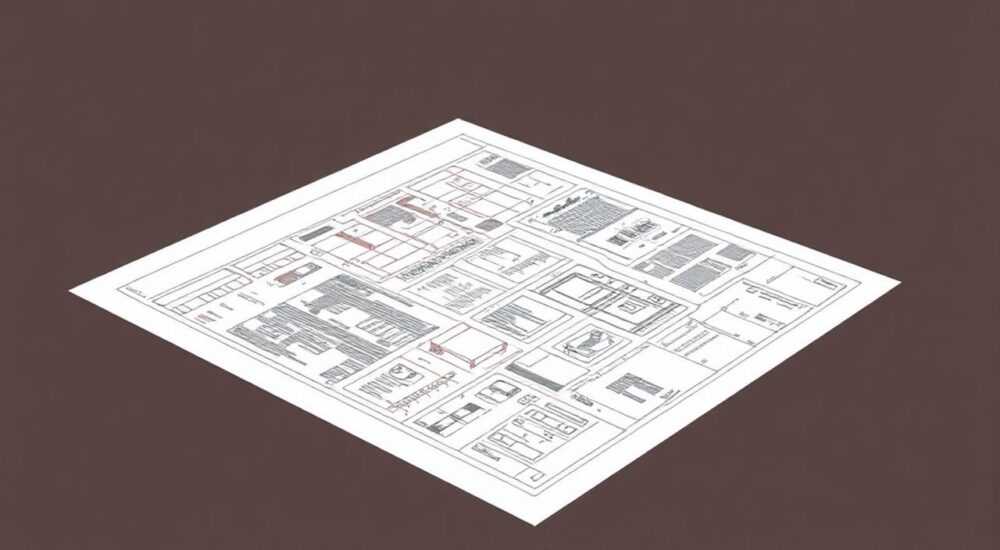
Лист в AutoCAD — это пространство, предназначенное для оформления чертежей перед печатью или экспортом. В нём настраиваются масштабы, рамки, штампы и другие элементы компоновки. Правильное создание листа позволяет эффективно управлять выводом проектной документации.
Чтобы сделать лист в AutoCAD, переключитесь в пространство модели, затем откройте «Пространство листа» через вкладку внизу окна. Настройте формат листа с помощью менеджера макетов, добавьте видовые экраны и задайте нужные масштабы. Это основа качественной печати.
Содержание статьи:
- Что такое лист в AutoCAD и зачем он нужен
- Как создать лист в AutoCAD: пошаговая инструкция
- Добавление и настройка нескольких листов
- Настройка формата листа и параметров печати
- Сохранение настроек печати
- Работа с видовыми экранами и масштабами
- Типы видовых экранов
- Использование шаблонов листов (DWT) и стилей печати
- Стили печати (CTB/STB)
- Типичные ошибки при работе с листами и как их избежать
- Чек-лист перед печатью
- Экспертное мнение
- Интервью с Татьяной Романовой, руководителем CAD-отдела в крупной проектной компании
- Вопросы и ответы
- Заключение
Что такое лист в AutoCAD и зачем он нужен
В AutoCAD существует два основных пространства: модель и лист. Пространство модели — это рабочая зона, где проектируется объект в натуральную величину. Пространство листа (или компоновка) — это имитация бумажного листа, на котором размещаются виды модели, текст, таблицы и рамки для последующего вывода на печать.
Лист позволяет организовать чертёж так, чтобы он соответствовал стандартам оформления. Здесь можно точно выдерживать масштабы, настраивать поля, добавлять штампы и легенды. Без правильного использования листов невозможно подготовить документацию для сдачи заказчику или отправки в производство.
Каждый лист может содержать несколько видовых экранов, отображающих разные фрагменты модели в различных масштабах. Это особенно полезно при оформлении сложных проектов, таких как архитектурные планы или машиностроительные сборки.
Полезно знать: Лист в AutoCAD не влияет на геометрию модели — он лишь определяет, как и в каком виде будет представлена информация при печати.
Как создать лист в AutoCAD: пошаговая инструкция
Создание листа начинается с перехода в пространство компоновки. В нижней части интерфейса AutoCAD находятся вкладки: «Модель», «Лист1», «Лист2» и т.д. По умолчанию в новом чертеже есть одна или две компоновки.
- Перейдите на вкладку «Лист1». Если её нет, щёлкните правой кнопкой мыши по вкладке «Модель» и выберите «Новый лист» → «Автоматически».
- Откроется пустой лист с рамкой и видовым экраном по умолчанию. Удалите стандартный видовой экран, если он не подходит под ваши задачи.
- Для создания нового видового экрана используйте команду VPORTS или найдите инструмент «Видовые экраны» на вкладке «Вид».
- Укажите область на листе, где должен располагаться вид. Этот прямоугольник станет окном просмотра модели.
- Дважды щёлкните внутри видового экрана, чтобы активировать его. Теперь вы можете панорамировать и масштабировать изображение модели.
- Выход из активного состояния — двойной щелчок вне видового экрана или команда PSPACE.
Можно создавать несколько листов для разных частей проекта: например, один — для плана этажа, другой — для разрезов, третий — для спецификаций.
Добавление и настройка нескольких листов
AutoCAD позволяет работать с множеством листов одновременно. Для управления ими используется контекстное меню вкладок:
- Щёлкните правой кнопкой по вкладке листа → «Новый лист».
- Выберите шаблон листа (если настроен) или создайте пустой.
- Переименуйте лист: правый клик → «Переименовать». Используйте понятные названия: «План 1», «Фасад», «Узлы».
- Удаление листа: правый клик → «Удалить». Будьте осторожны — удалённые листы нельзя восстановить стандартными средствами.
«При создании листов всегда дублируйте существующие с уже настроенными параметрами. Это экономит время и снижает риск ошибок в оформлении.» — Алексей Миронов, ведущий CAD-инженер, 12 лет опыта
Настройка формата листа и параметров печати
Формат листа определяет физический размер бумаги при печати. Стандартные форматы — A4, A3, A2, A1, A0 — соответствуют ГОСТ 2.301–68. Настройка выполняется через диалоговое окно печати.
- На вкладке «Лист» выберите «Печать» → «Диспетчер печати» или введите команду PLOT.
- В разделе «Имя принтера/Плоттера» выберите устройство вывода (например, «DWG To PDF.pc3» для экспорта в PDF).
- В поле «Размер бумаги» укажите нужный формат: A3 (297×420 мм), A4 (210×297 мм) и т.д.
- Ориентация — книжная или альбомная — выбирается автоматически или вручную.
- Убедитесь, что параметры «Область печати» установлены на «Расширение» или «Окно» (если нужно напечатать конкретный фрагмент).
- Масштаб установите в соотношении 1:1 (для корректного отображения размеров на бумаге).
Если формат не соответствует требованиям, можно создать пользовательский размер. Для этого в диспетчере печати выберите «Настроить размер бумаги» и задайте свои параметры.
Сохранение настроек печати
Чтобы не настраивать каждый лист вручную, сохраните конфигурацию как NCP-файл (Named Plot Configuration). Это позволяет быстро применять одни и те же параметры к другим чертежам.
Параметр |
Рекомендуемое значение |
Комментарий |
|---|---|---|
Принтер |
DWG To PDF.pc3 |
Для цифровой передачи |
Формат |
A3 |
Оптимальный баланс между детализацией и удобством |
Ориентация |
Альбомная |
Подходит для планов и чертежей |
Масштаб |
1:1 |
Для корректного отображения на листе |
Цветовая схема |
monochrome.ctb |
Чёрно-белая печать, стандарт для документации |
Полезно знать: Перед печатью всегда проверяйте предварительный просмотр. Это помогает избежать обрезки важных элементов и ошибок масштабирования.
Работа с видовыми экранами и масштабами
Видовые экраны — ключевой элемент листа. Они определяют, какой фрагмент модели и в каком масштабе будет отображаться на бумаге.
Чтобы задать масштаб:
- Активируйте видовой экран (дважды щёлкните внутри).
- В строке состояния найдите поле масштаба (например, «1:1»).
- Выберите нужный масштаб из списка или введите вручную (например, «1:50» для архитектурных планов).
- Зафиксируйте масштаб: выделите видовой экран, кликните правой кнопкой → «Заблокировать» → «Да».
Без блокировки масштаба случайное колесо мыши может изменить масштаб, что приведёт к расхождению с проектной документацией.
Типы видовых экранов
- Прямоугольные — стандартные, создаются командой VPORTS.
- Многоугольные — создаются через «Вид» → «Видовые экраны» → «Многоугольный».
- Круглые — полезны для детальных выносок.
Можно также создавать слои для видовых экранов, чтобы управлять их видимостью и цветом рамок.
«Используйте отдельный слой для рамок видовых экранов. Назовите его, например, “Viewport-Borders”, и установите цвет, отличный от основного. Так вы легко сможете скрыть или показать границы при необходимости.» — Екатерина Смирнова, BIM-координатор, 9 лет в проектировании
Использование шаблонов листов (DWT) и стилей печати
Шаблоны листов (.DWT) позволяют стандартизировать оформление. В них уже настроены форматы, рамки, штампы, слои и стили печати.
Чтобы создать шаблон:
- Настройте лист: формат, штамп, видовые экраны, слои.
- Сохраните чертёж как шаблон: «Файл» → «Сохранить как» → «Шаблон чертежа (*.dwt)».
- Назовите файл, например, «A3_Architectural.dwt», и добавьте описание.
При создании нового чертежа выбирайте этот шаблон — все настройки будут применены автоматически.
Стили печати (CTB/STB)
Стили печати управляют цветом, толщиной линий и типом штриховки при выводе. CTB-файлы основаны на цветах, STB — на именованных стилях.
Тип стиля |
Преимущество |
Недостаток |
|---|---|---|
CTB |
Простота настройки, подходит для большинства проектов |
Зависит от цвета объекта |
STB |
Гибкость, не зависит от цвета |
Сложнее в настройке, требует обучения |
Рекомендуется использовать CTB для типовых проектов, особенно в архитектуре и строительстве.
Полезно знать: Шаблоны листов можно хранить на сервере компании и обновлять централизованно. Это обеспечивает единый стандарт оформления для всей команды.
Типичные ошибки при работе с листами и как их избежать
Даже опытные пользователи допускают ошибки при настройке листов. Вот самые распространённые:
- Не заблокирован масштаб видового экрана. Результат — случайное изменение масштаба при прокрутке. Решение: всегда блокируйте масштаб после настройки.
- Неправильный выбор области печати. Чаще всего используют «Окно», но забывают указать правильные координаты. Лучше использовать «Расширение» или «Видовые экраны».
- Отсутствие полей. При печати край листа может быть обрезан. Оставляйте поля не менее 5 мм.
- Использование текста и размеров в пространстве модели. Все аннотации должны быть в пространстве листа или иметь масштаб аннотации.
- Несоответствие единиц измерения. Убедитесь, что единицы в модели и на листе согласованы (миллиметры, метры и т.д.).
Чек-лист перед печатью
- Проверены ли масштабы всех видовых экранов?
- Заблокированы ли видовые экраны?
- Правильно ли указан формат бумаги?
- Есть ли поля и не обрезаны ли важные элементы?
- Применён ли нужный стиль печати (например, monochrome.ctb)?
- Соответствует ли штамп актуальной информации?
«Перед сдачей чертежа распечатайте его на обычной бумаге формата А4. Это позволяет быстро увидеть ошибки компоновки, которые незаметны на экране.» — Дмитрий Козлов, главный конструктор, 15 лет в промышленном проектировании
Экспертное мнение
Интервью с Татьяной Романовой, руководителем CAD-отдела в крупной проектной компании
«Один из главных прорывов последних лет — интеграция AutoCAD с системами BIM и облачными платформами. Теперь листы можно синхронизировать с Revit, автоматически обновляя виды. Это экономит до 30% времени на оформление документации.» — Татьяна Романова, руководитель CAD-отдела, 14 лет опыта
По её словам, будущее — за шаблонами на основе динамических блоков и параметрических рамок. Также растёт использование DCL-интерфейсов для автоматического создания листов по заданным параметрам.
«Мы внедрили систему, где при выборе типа чертежа (план, разрез, фасад) система автоматически создаёт лист с нужным форматом, рамкой и количеством видовых экранов. Это исключило человеческий фактор и повысило качество документации.»
Вопросы и ответы
Можно ли сделать лист без видового экрана?
Технически да — можно чертить прямо в пространстве листа. Но это нарушает лучшие практики. Все проектные данные должны быть в модели, а лист — только для компоновки.
Почему масштаб в видовом экране не соответствует заданному?
Проверьте, не включен ли аннотативный масштаб у объектов. Также убедитесь, что масштаб задан именно в контексте видового экрана, а не в модели.
Как быстро скопировать настройки листа в другой чертёж?
Используйте команду DESIGNCENTER (Ctrl+2). Найдите нужный лист в другом файле, перетащите его вкладку в текущий чертёж.
Что делать, если лист печатается с отступами?
Проверьте настройки плоттера — возможно, принтер добавляет поля. Используйте предварительный просмотр и выберите опцию «Центрировать лист».
Можно ли автоматизировать создание листов?
Да, с помощью AutoLISP, .NET API или сторонних плагинов, таких как AutoCAD Sheet Set Manager. Эти инструменты позволяют создавать серии листов по шаблонам.
Заключение
Создание листа в AutoCAD — это не просто техническая операция, а важный этап подготовки проектной документации. Правильно настроенный лист обеспечивает соответствие стандартам, повышает читаемость чертежей и упрощает процесс печати и передачи данных.
Главное — соблюдать логику разделения: модель для проектирования, лист для оформления. Используйте шаблоны, блокируйте масштабы, применяйте стили печати и всегда проверяйте результат перед финальной выдачей.
- Лист — это компоновка для печати, а не рабочая зона модели.
- Всегда настраивайте формат, ориентацию и масштаб перед выводом.
- Используйте шаблоны и стили печати для стандартизации.
- Блокируйте масштабы видовых экранов, чтобы избежать ошибок.
- Автоматизация и шаблоны экономят время и повышают качество.
⚠️ Дисклеймер — нажмите, чтобы развернуть
Материалы, опубликованные в разделе «Блог» на сайте RU DESIGN SHOP (rudesignshop.ru), носят исключительно информационный и ознакомительный характер и не являются руководством к действию, финансовой рекомендацией, медицинской услугой, ветеринарным назначением либо рекламой товаров и услуг, включая азартные игры. Публикации не содержат призывов к участию в азартных играх и не направлены на продвижение соответствующих операторов.
Безопасность применения товаров и веществ: при использовании строительных материалов, бытовой химии, пестицидов и агрохимикатов необходимо строго следовать инструкциям производителя и действующему законодательству Российской Федерации, включая Федеральный закон РФ от 19.07.1997 № 109-ФЗ «О безопасном обращении с пестицидами и агрохимикатами».
Упоминание товарных знаков, брендов и организаций носит исключительно информационный характер и не означает наличие партнёрских отношений или одобрения со стороны правообладателей.
Материалы, содержащие сведения о медицинских, ветеринарных или косметических средствах, представлены в справочных целях и не являются медицинской консультацией или назначением. Перед применением рекомендуется обратиться к врачу, ветеринарному специалисту или иному сертифицированному профессионалу.
Возрастные ограничения: материалы, содержащие сведения о продукции категории 18+, включая алкоголь или азартные игры, предназначены исключительно для совершеннолетней аудитории и публикуются в информационных целях.
Правовая ответственность: решения, принятые на основе опубликованной информации, пользователь принимает самостоятельно и на свой риск; редакция и авторы несут ответственность в пределах, установленных законодательством Российской Федерации.
Редакция не допускает публикаций, содержащих пропаганду экстремизма, терроризма, наркотических средств или суицида; подобные материалы подлежат немедленному удалению.
Упоминание организаций с ограниченным статусом: компания Meta Platforms Inc. (социальные сети Facebook и Instagram) признана экстремистской организацией решением суда РФ, её деятельность запрещена на территории Российской Федерации; любые упоминания приводятся исключительно в информационных целях.
Авторские права и источники: информация собирается из открытых источников; её актуальность указывается на дату публикации и может изменяться.
Изображения и иллюстрации используются на условиях, разрешённых правообладателями. При возникновении претензий редакция готова оперативно рассмотреть обращение и внести необходимые изменения.
Персональные данные и cookies: сайт использует cookies и обрабатывает персональные данные пользователей в соответствии с Федеральным законом № 152-ФЗ «О персональных данных» и Политикой конфиденциальности RU DESIGN SHOP.
Мнения авторов могут не совпадать с позицией государственных органов или коммерческих организаций, упомянутых в материалах.
РЕКОМЕНДУЕМ
Товары от российских производителей


-3%
