Скидка 5% на первый заказ — RDS5




Powerpoint режим докладчика как включить
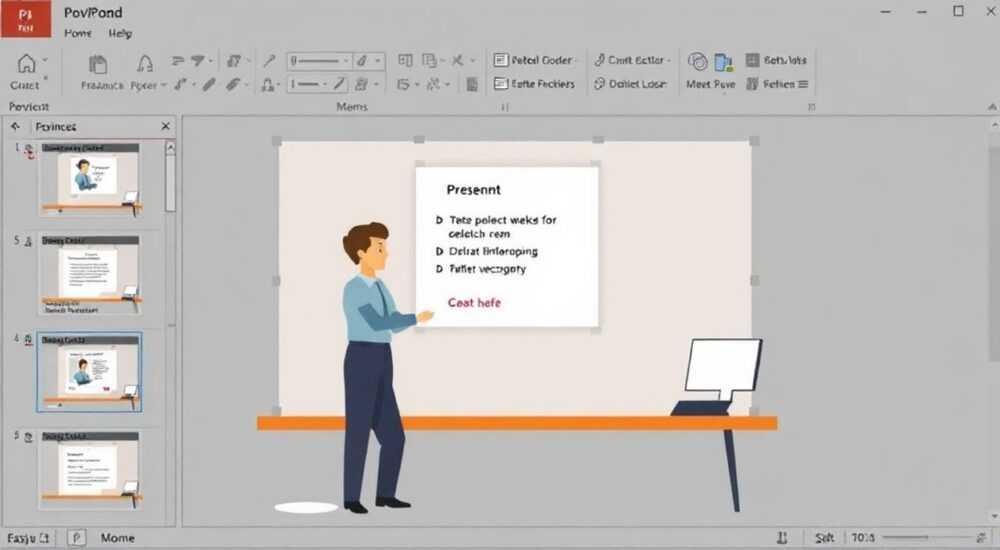
Когда вы готовитесь к презентации, важно чувствовать уверенность в том, что все технические аспекты будут работать без сбоев. Одним из ключевых инструментов для успешного выступления является режим докладчика в PowerPoint — функция, которая позволяет видеть заметки, таймер и следующий слайд на экране вашего ноутбука, в то время как аудитория видит только саму презентацию. Однако многие пользователи сталкиваются с трудностями при его настройке: не знают, где найти нужную опцию, почему режим не активируется или почему экраны не разделяются корректно.
Режим докладчика в PowerPoint включается через вкладку «Слайд-шоу» → «Использовать режим докладчика». Главное условие — подключить второй экран (проектор или монитор) и правильно настроить вывод дисплея в системе.
Содержание статьи:
- Что такое режим докладчика в PowerPoint
- Как включить режим докладчика в PowerPoint: пошаговая инструкция
- Проверка настроек в разных версиях PowerPoint
- Настройка проектора и второго экрана
- Настройка на Windows 10/11
- Настройка на macOS
- Распространённые ошибки и как их исправить
- Ошибка 1: Режим докладчика не включается
- Ошибка 2: На обоих экранах одинаковое изображение
- Ошибка 3: Заметки не отображаются
- Ошибка 4: Слайд-шоу запускается не с того экрана
- Продвинутые советы для профессионалов
- Чек-лист перед выступлением
- Экспертное мнение
- Вопросы и ответы
- Заключение
Что такое режим докладчика в PowerPoint
Режим докладчика (Presenter View) — это специальный интерфейс PowerPoint, предназначенный для ораторов, выступающих перед аудиторией. Он позволяет демонстрировать слайды на основном экране (например, проекторе или внешнем мониторе), одновременно показывая на вашем устройстве дополнительную информацию: заметки к слайдам, текущее время, таймер, миниатюры следующего слайда и навигационные кнопки.
Благодаря этому вы можете контролировать ход презентации, не отвлекаясь на публику, и при этом не терять нить повествования. Это особенно важно при выступлениях на конференциях, деловых встречах или лекциях, где точность и чёткость подачи играют решающую роль.
Функция доступна во всех современных версиях PowerPoint: 2016, 2019, 2021, Microsoft 365 и в онлайн-версии (с ограничениями). Работает как на Windows, так и на macOS, хотя детали настройки могут немного отличаться.
Полезно знать: Режим докладчика не работает в полноэкранном режиме на одном экране. Для его активации обязательно требуется два экрана: основной (для аудитории) и вторичный (для вас).
Как включить режим докладчика в PowerPoint: пошаговая инструкция
Активация режима докладчика — простой процесс, если знать правильную последовательность действий. Ниже приведена подробная инструкция для пользователей Windows и macOS.
- Откройте вашу презентацию в PowerPoint.
- Перейдите на вкладку «Слайд-шоу» в верхнем меню.
- Найдите группу параметров «Параметры слайд-шоу» и установите галочку напротив пункта «Использовать режим докладчика».
- Подключите второй экран (проектор, монитор или ТВ).
- Запустите презентацию с помощью клавиши F5 или кнопки «Слайд-шоу».
- Убедитесь, что на вашем ноутбуке отображаются заметки, а на внешнем экране — только слайды.
Если всё настроено верно, вы увидите интерфейс с несколькими панелями: слева — текущий слайд, в центре — заметки, справа — следующий слайд и элементы управления.
Проверка настроек в разных версиях PowerPoint
Версия PowerPoint |
Где найти настройку |
Особенности |
|---|---|---|
PowerPoint 2016–2021 |
Вкладка «Слайд-шоу» → «Параметры слайд-шоу» |
Стабильная работа, полная поддержка функций |
Microsoft 365 (облачная) |
То же место + автообновление |
Добавлены новые функции, совместимость с Teams |
PowerPoint Online |
Не поддерживается |
Можно использовать только базовое слайд-шоу |
PowerPoint для Mac |
«Слайд-шоу» → «Параметры» → «Использовать режим докладчика» |
Интерфейс может отличаться, но функционал аналогичен |
«Всегда проверяйте настройки режима докладчика за 10–15 минут до начала выступления. Лучше протестировать систему заранее, чем столкнуться с проблемами в зале.» — Алексей К., IT-тренер и спикер конференций
Настройка проектора и второго экрана
Даже если вы включили режим докладчика в PowerPoint, он не заработает без правильной настройки оборудования. Основная причина сбоев — неправильно сконфигурированный вывод дисплея в операционной системе.
Настройка на Windows 10/11
- Подключите проектор или внешний монитор через HDMI, DisplayPort или USB-C.
- Нажмите Win + P — появится панель выбора режима отображения.
- Выберите один из вариантов:
- Дублировать — одинаковое изображение на двух экранах (не подходит для режима докладчика);
- Расширить — второй экран становится продолжением рабочего стола (рекомендуется);
- Только второй экран — ваш ноутбук гаснет, подходит только если вы используете отдельные заметки.
- Перейдите в «Параметры» → «Система» → «Дисплей» → «Расположение экранов» и убедитесь, что второй экран обозначен как «2».
- В PowerPoint: «Слайд-шоу» → «Монитор» → выберите устройство, на котором будет показываться презентация (обычно «Монитор 2»).
Настройка на macOS
- Подключите второй экран.
- Откройте «Системные настройки» → «Мониторы».
- Отключите режим «Зеркалирования дисплеев».
- Перетащите белую панель (представляющую меню) на тот экран, который будет вашим основным (ноутбук).
- В PowerPoint: «Слайд-шоу» → «Параметры» → «Использовать режим докладчика».
- При запуске укажите, на каком экране показывать презентацию.
Полезно знать: Если PowerPoint не видит второй экран, перезапустите программу после подключения устройства. Иногда помогает переключение режима Win+P несколько раз.
Распространённые ошибки и как их исправить
Даже опытные пользователи сталкиваются с проблемами при использовании режима докладчика. Ниже — самые частые сценарии и пути их решения.
Ошибка 1: Режим докладчика не включается
Причина: PowerPoint не обнаруживает второй экран. Даже если проектор подключён, система может его не распознавать.
Решение:
- Проверьте кабель и порт подключения.
- Нажмите Win+P и выберите «Расширить».
- Обновите драйвер видеокарты (NVIDIA, AMD, Intel).
- Перезапустите PowerPoint.
Ошибка 2: На обоих экранах одинаковое изображение
Это происходит при включённом режиме «Дублировать» или «Зеркалирование».
Решение:
- Windows: Win+P → «Расширить».
- macOS: Отключите «Зеркалирование» в настройках мониторов.
- Убедитесь, что в PowerPoint выбран правильный монитор в разделе «Монитор».
Ошибка 3: Заметки не отображаются
Иногда пользователь видит только слайды, а панель с заметками остаётся пустой.
Причины и решения:
- Вы не добавили заметки к слайдам — перейдите в режим редактирования и введите текст в нижнюю панель.
- Окно режима докладчика свёрнуто — попробуйте перезапустить слайд-шоу.
- Настройки PowerPoint сброшены — переустановите галочку «Использовать режим докладчика».
Ошибка 4: Слайд-шоу запускается не с того экрана
PowerPoint может показывать презентацию на ноутбуке, а не на проекторе.
Решение:
- Перейдите в «Слайд-шоу» → «Монитор» → выберите нужный экран (например, «HDMI», «DisplayPort» или «Projector»).
- Убедитесь, что выбранный экран активен и не отключён.
«Если вы часто выступаете, создайте тестовый файл с одним слайдом и заметками. Перед каждым выступлением запускайте его для быстрой проверки системы.» — Марина Т., бизнес-консультант и коуч
Продвинутые советы для профессионалов
Когда базовые настройки отработаны, можно перейти к более эффективному использованию режима докладчика. Эти приёмы помогут сделать выступление более гладким и профессиональным.
- Используйте таймер обратного отсчёта. В режиме докладчика можно включить таймер, чтобы контролировать длительность выступления. Это особенно полезно, если у вас строгие временные рамки.
- Настройте горячие клавиши. Пробел — вперёд, Backspace — назад, N — следующий слайд, P — предыдущий. Знание этих комбинаций позволяет управлять презентацией без мыши.
- Добавьте закладки. Используйте функцию «Закладки» в PowerPoint, чтобы быстро переходить к нужным слайдам во время вопросов из зала.
- Протестируйте в условиях, близких к реальным. Подключите проектор в офисе или дома, чтобы имитировать настоящую среду выступления.
- Используйте Presenter View в Zoom и Teams. При онлайн-презентациях можно запустить слайд-шоу в режиме докладчика и поделиться только экраном с презентацией, оставив заметки себе.
Чек-лист перед выступлением
Действие |
Выполнено |
|---|---|
Подключён проектор/второй экран |
☐ |
Выбран режим «Расширить» (Win+P) |
☐ |
В PowerPoint включён режим докладчика |
☐ |
Выбран правильный монитор для презентации |
☐ |
Добавлены и проверены заметки к слайдам |
☐ |
Проведено тестовое запуск слайд-шоу |
☐ |
Полезно знать: В PowerPoint 365 появилась функция «Rehearse with Coach» — AI-ассистент, который анализирует вашу речь, темп и жесты. Полезно использовать перед важными выступлениями.
Экспертное мнение
Успешное использование режима докладчика — это не просто технический навык, а часть общей стратегии выступления. Профессионалы рекомендуют подходить к этому системно.
Главное — подготовка. За день до презентации проверьте оборудование, установите нужные драйверы и протестируйте соединение. Используйте один и тот же ноутбук, если возможно, чтобы избежать несовместимости.
Не полагайтесь только на автоматику. Даже если PowerPoint обычно работает стабильно, всегда имейте резервный план: распечатанные заметки, PDF-копию презентации на телефоне.
Работайте с вниманием аудитории. Режим докладчика позволяет не смотреть в экран, а взаимодействовать с людьми. Не читайте заметки вслух — используйте их как каркас, а не сценарий.
Автоматизация — ваш союзник. Настройте автозапуск презентации, используйте таймер и горячие клавиши. Чем меньше вы зависите от мыши и кликов, тем естественнее будет подача.
Вопросы и ответы
Можно ли использовать режим докладчика без проектора?
Да, если у вас два монитора. Например, вы можете подключить второй экран к ноутбуку и тренироваться дома. Также подойдёт внешний монитор или ТВ через HDMI.
Почему заметки не печатаются вместе со слайдами?
По умолчанию при печати выбирается формат «Только слайды». Чтобы распечатать заметки, зайдите в «Файл» → «Печать» → в разделе «Печатать что» выберите «Заметки».
Работает ли режим докладчика в PowerPoint Mobile?
Нет, мобильные версии PowerPoint (на iPhone и Android) не поддерживают режим докладчика. Эта функция доступна только на настольных версиях.
Что делать, если проектор не поддерживает разрешение моего ноутбука?
Перейдите в «Параметры» → «Система» → «Дисплей» → «Дополнительные параметры» и установите совместимое разрешение (например, 1024×768 или 1280×720).
Можно ли показывать таймер аудитории?
Нет, таймер виден только вам в режиме докладчика. Аудитория видит только слайды. Это сделано для того, чтобы вы могли контролировать время, не отвлекая слушателей.
Заключение
Режим докладчика в PowerPoint — это мощный инструмент, который превращает обычную презентацию в профессиональное выступление. Он даёт контроль над временем, содержанием и взаимодействием с аудиторией. Главное — понимать, как его включить, настроить и использовать без сбоев.
Успешное выступление начинается задолго до выхода на сцену. Правильная настройка режима докладчика экономит нервы, повышает уверенность и позволяет сосредоточиться на главном — на вашем сообщении.
- Режим докладчика требует двух экранов и правильной настройки вывода («Расширить»).
- Активируется через вкладку «Слайд-шоу» → «Использовать режим докладчика».
- Всегда проверяйте систему заранее — подключение, монитор, заметки и таймер.
- Используйте горячие клавиши и закладки для плавного управления презентацией.
- Имейте резервный план: распечатки, PDF, резервное устройство.
⚠️ Дисклеймер — нажмите, чтобы развернуть
Материалы, опубликованные в разделе «Блог» на сайте RU DESIGN SHOP (rudesignshop.ru), носят исключительно информационный и ознакомительный характер и не являются руководством к действию, финансовой рекомендацией, медицинской услугой, ветеринарным назначением либо рекламой товаров и услуг, включая азартные игры. Публикации не содержат призывов к участию в азартных играх и не направлены на продвижение соответствующих операторов.
Безопасность применения товаров и веществ: при использовании строительных материалов, бытовой химии, пестицидов и агрохимикатов необходимо строго следовать инструкциям производителя и действующему законодательству Российской Федерации, включая Федеральный закон РФ от 19.07.1997 № 109-ФЗ «О безопасном обращении с пестицидами и агрохимикатами».
Упоминание товарных знаков, брендов и организаций носит исключительно информационный характер и не означает наличие партнёрских отношений или одобрения со стороны правообладателей.
Материалы, содержащие сведения о медицинских, ветеринарных или косметических средствах, представлены в справочных целях и не являются медицинской консультацией или назначением. Перед применением рекомендуется обратиться к врачу, ветеринарному специалисту или иному сертифицированному профессионалу.
Возрастные ограничения: материалы, содержащие сведения о продукции категории 18+, включая алкоголь или азартные игры, предназначены исключительно для совершеннолетней аудитории и публикуются в информационных целях.
Правовая ответственность: решения, принятые на основе опубликованной информации, пользователь принимает самостоятельно и на свой риск; редакция и авторы несут ответственность в пределах, установленных законодательством Российской Федерации.
Редакция не допускает публикаций, содержащих пропаганду экстремизма, терроризма, наркотических средств или суицида; подобные материалы подлежат немедленному удалению.
Упоминание организаций с ограниченным статусом: компания Meta Platforms Inc. (социальные сети Facebook и Instagram) признана экстремистской организацией решением суда РФ, её деятельность запрещена на территории Российской Федерации; любые упоминания приводятся исключительно в информационных целях.
Авторские права и источники: информация собирается из открытых источников; её актуальность указывается на дату публикации и может изменяться.
Изображения и иллюстрации используются на условиях, разрешённых правообладателями. При возникновении претензий редакция готова оперативно рассмотреть обращение и внести необходимые изменения.
Персональные данные и cookies: сайт использует cookies и обрабатывает персональные данные пользователей в соответствии с Федеральным законом № 152-ФЗ «О персональных данных» и Политикой конфиденциальности RU DESIGN SHOP.
Мнения авторов могут не совпадать с позицией государственных органов или коммерческих организаций, упомянутых в материалах.
Читайте также

РЕКОМЕНДУЕМ
Товары от российских производителей
Настенный светильник Eur LW v7804 GLODE
27711 руб.
-3%