Скидка 5% на первый заказ — RDS5




Как сделать сборку в solidworks
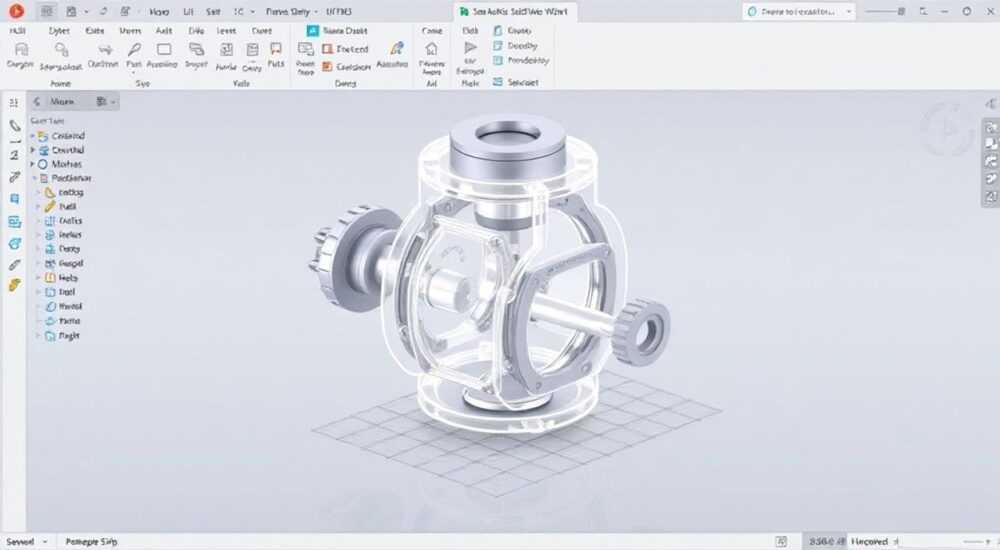
Создание сборки в SolidWorks — это процесс объединения отдельных деталей (моделей) в единую функциональную систему с помощью механических связей и ограничений. Основная цель — смоделировать реальное взаимодействие компонентов, таких как валы, корпуса, крепеж и подвижные элементы. Для успешной сборки важно понимать принципы параметризации, типы посадок и методы наложения совпадений.
Чтобы сделать сборку в SolidWorks, создайте новый файл «Сборка», добавьте компоненты из чертежей деталей и свяжите их с помощью совмещений. Начинайте с фиксации базовой детали и последовательно накладывайте ограничения: совпадение, концентричность, параллельность и другие.
Содержание статьи:
- Основные понятия в сборке
- Иерархия и структура
- Создание первой сборочной единицы
- Пошаговый алгоритм создания базовой сборки
- Работа со вспомогательными элементами
- Пример: установка подшипника на вал
- Типы совмещений и их настройка
- Советы по эффективному использованию совмещений
- Управление компонентами и организация структуры
- Работа с крепежом: автоматизация и библиотеки
- Динамическое моделирование и проверка сборки
- Анимация и экспорт
- Экспертное мнение
- Вопросы и ответы
- Заключение
Основные понятия в сборке
Сборка в SolidWorks — это не просто объединение деталей, а точное воспроизведение их физического поведения. Каждая деталь, добавленная в сборку, становится компонентом. Компоненты могут быть жестко зафиксированы или иметь степень свободы, определяемую совмещениями. Понимание терминологии позволяет быстрее освоить инструментарий и избежать ошибок проектирования.
Ключевыми понятиями являются: совмещение (ограничение между гранями, осями или точками), базовая деталь (первая фиксируемая деталь), вложенные сборки (подсборки, используемые как один компонент). Также важны режимы редактирования: внешнее редактирование (top-down) и независимое (bottom-up).
SolidWorks поддерживает как статические, так и динамические сборки. В первом случае все компоненты неподвижны после наложения совмещений, во втором — возможны движения, например, вращение шестерен или перемещение поршня. Это достигается за счет комбинированных совмещений и использования макетов.
Полезно знать: Перед началом сборки убедитесь, что все детали сохранены и доступны по пути. Использование относительных путей или папок проекта помогает избежать «потери» компонентов при переносе файла.
Иерархия и структура
Дерево ConfigurationManager отображает иерархию сборки. Здесь можно видеть порядок добавления компонентов, состояние совмещений (полностью определено, недоопределено, переопределено) и вложенность. Подсборки позволяют группировать логически связанные элементы — например, блок двигателя или механизм привода.
- Корневая сборка — основной файл .sldasm.
- Подсборки — отдельные .sldasm-файлы, встроенные в главную сборку.
- Детали — файлы .sldprt, составляющие компоненты.
Организация структуры влияет на производительность и удобство редактирования. Чем больше компонентов, тем важнее использовать подсборки для снижения нагрузки на систему.
Создание первой сборочной единицы
Начните с запуска SolidWorks и выбора «Создать» → «Сборка». Откроется пустой документ с деревом FeatureManager и панелью «Выбор компонента». На этом этапе необходимо добавить первую деталь — обычно это основание или корпус, который будет служить опорой всей конструкции.
Добавьте деталь через диалоговое окно или перетаскиванием из проводника Task Pane. После размещения деталь автоматически фиксируется в пространстве. Это означает, что она не может двигаться — её положение полностью определено. Фиксация предотвращает случайное смещение при работе с другими компонентами.
«Всегда начинайте сборку с фиксированной базовой детали. Это создаёт точку отсчёта для всех последующих совмещений.» — Алексей Миронов, инженер-конструктор, 12 лет опыта в машиностроении
Пошаговый алгоритм создания базовой сборки
- Откройте новый файл сборки (.sldasm).
- В панели «Компонент» нажмите «Вставить компоненты» и выберите файл детали (например, корпус.sldprt).
- Щелкните в области графики для размещения. Деталь появится в сборке и станет «Зафиксирована».
- Добавьте вторую деталь — например, крышку. Разместите её рядом.
- Перейдите на вкладку «Совмещения» и выберите плоскость крышки и соответствующую плоскость корпуса.
- Нажмите «Совпадение» — поверхности выровняются.
- Добавьте ещё одно совмещение: например, сопряжение торцевых граней.
- Проверьте, что компонент имеет «Нулевые степени свободы».
Если деталь остаётся подвижной, значит, наложено недостаточно совмещений. SolidWorks показывает это в виде значка с восклицательным знаком и указанием количества оставшихся степеней свободы.
Полезно знать: При добавлении компонентов используйте режим «Сделать копию для вставки». Это позволяет редактировать геометрию прямо в сборке без перехода в файл детали.
Работа со вспомогательными элементами
В сложных сборках часто используются вспомогательные объекты: оси, плоскости, точки и эскизы. Они не являются физическими деталями, но помогают точно позиционировать компоненты. Например, ось вала может быть использована для концентричности подшипника.
Создание вспомогательных элементов доступно через вкладку «Ссылочные элементы». Вы можете добавить:
- Опорные плоскости — для совмещений и сечений.
- Оси вращения — по двум цилиндрическим граням или по краю.
- Точки привязки — для точного позиционирования крепежа.
- Эскизы в сборке — для задания траектории движения или компоновки.
Эти элементы особенно полезны при проектировании механизмов с движущимися частями — например, рычажных передач или шарниров.
Пример: установка подшипника на вал
- Вставьте деталь вала и зафиксируйте её.
- Добавьте деталь подшипника.
- Создайте ось по цилиндрической грани вала.
- Аналогично — ось по внутреннему кольцу подшипника.
- Примените совмещение «Концентричность» между двумя осями.
- Добавьте «Совпадение» торца подшипника с упорным буртиком вала.
Теперь подшипник идеально позиционирован. Такой подход исключает зазоры и перекосы, которые могут возникнуть при ручном выравнивании.
Вспомогательный элемент |
Назначение |
Где используется |
|---|---|---|
Опорная плоскость |
Выравнивание поверхностей, сечение сборки |
Корпусные детали, крышки |
Ось |
Центрирование вращающихся элементов |
Валы, подшипники, шестерни |
Точка |
Точное позиционирование крепежа |
Отверстия, метизы |
Эскиз в сборке |
Компоновка, задание траектории |
Механизмы с движением |
Типы совмещений и их настройка
Совмещения — это основа любой сборки. SolidWorks предлагает более 10 типов, каждый из которых решает конкретную задачу по ограничению движения компонентов. Правильный выбор совмещения влияет на корректность модели и возможность дальнейшего анализа.
Наиболее часто используемые типы:
- Совпадение — совмещение двух граней или плоскостей.
- Противоположное совпадение — те же плоскости, но с обратной ориентацией.
- Параллельность — две плоскости или ребра становятся параллельными.
- Перпендикулярность — угол 90° между элементами.
- Концентричность — выравнивание осей цилиндров.
- Касание — соприкосновение сферической, цилиндрической или плоской поверхности.
- Расстояние — задание фиксированного зазора между гранями.
- Угол — установка произвольного угла между плоскостями.
Для подвижных соединений применяют лимитные совмещения, которые задают диапазон движения — например, от 0 до 90 градусов для поворотного механизма.
Советы по эффективному использованию совмещений
- Стремитесь к минимальному количеству совмещений. Чем проще связь — тем выше стабильность сборки.
- Избегайте переопределённых совмещений: они вызывают ошибки и делают модель хрупкой.
- Используйте «Умные совмещения» при перетаскивании компонентов — система сама предлагает наиболее вероятные связи.
- Проверяйте совмещения через «Обзор» в меню «Совмещения» — можно увидеть все зависимости и удалить лишние.
Полезно знать: Если совмещение не работает, проверьте тип геометрии. Иногда вместо цилиндрической грани выбирается фаска или скругление — это частая причина сбоев.
Управление компонентами и организация структуры
Крупные проекты могут содержать сотни компонентов. Чтобы не потеряться, важно организовать структуру. SolidWorks предоставляет несколько инструментов: папки в дереве построения, конфигурации, отображения и ссылки.
Папки позволяют группировать компоненты по назначению: «Крепёж», «Электроника», «Привод». Это не влияет на геометрию, но упрощает навигацию. Конфигурации дают возможность создавать разные версии сборки — например, с открытым и закрытым кожухом.
Отображения (Display States) управляют видимостью, цветом и состоянием компонентов. Это полезно для презентаций, спецификаций и технической документации.
Работа с крепежом: автоматизация и библиотеки
SolidWorks включает библиотеку Toolbox — готовые стандартные изделия: болты, гайки, шайбы, подшипники. Чтобы вставить крепёж:
- Откройте вкладку «Toolbox».
- Выберите категорию — например, «ISO» → «Болты».
- Перетащите нужный болт в отверстие.
- Система автоматически создаёт совмещения по отверстию.
Это экономит время и гарантирует соответствие ГОСТ и ISO.
«Используйте Toolbox для стандартизации. Это снижает количество уникальных деталей и упрощает закупку.» — Екатерина Соколова, технолог производства, опыт работы с ERP-системами
Динамическое моделирование и проверка сборки
После завершения сборки необходимо проверить её работоспособность. SolidWorks позволяет анимировать движения, проверять интерференцию и выполнять кинематический анализ.
Используйте инструмент «Перемещение компонентов» для ручного тестирования. Перетащите деталь — если есть свободные степени, она переместится. Это помогает выявить ошибки в совмещениях.
Для автоматической проверки интерференции:
- Перейдите в «Оценка» → «Интерференция».
- Выберите все компоненты или задайте группу.
- Запустите анализ. Система покажет пересекающиеся области красным цветом.
Также доступны инструменты «Коллизия» и «Шлейф» — они отслеживают контакт при движении.
Анимация и экспорт
Через «Motion Study» можно создать анимацию движения механизма. Выберите тип: «Базовое движение» (для простых перемещений) или «Motion Analysis» (для физически точного моделирования с учётом массы, трения, сил).
Анимацию можно экспортировать в MP4, AVI или GIF — это удобно для презентаций, обучения и согласования с заказчиком.
Полезно знать: Перед финальной проверкой временно скройте вспомогательные элементы и кабели — это ускорит расчёт интерференции.
Экспертное мнение
«Сборка — это не только геометрия, но и логика. Лучшие инженеры думают не о том, как соединить детали, а о том, как они будут взаимодействовать в реальных условиях. Учитывайте температурные деформации, люфты и износ.» — Дмитрий Кузнецов, ведущий конструктор авиаоборудования, 18 лет опыта
Он рекомендует использовать метод top-down при проектировании новых изделий: сначала создаётся общая компоновка, затем детали проектируются с учётом соседних элементов. Это повышает точность и сокращает число доработок.
Также Дмитрий отмечает важность версионности: «Используйте PDM-системы для контроля изменений. Когда сборка состоит из 500 деталей, одно неверное обновление может сломать всю конструкцию.»
Вопросы и ответы
Как исправить «плавающую» деталь в сборке?
Если деталь двигается, значит, недоопределена. Добавьте недостающие совмещения. Проверьте, достаточно ли ограничений по осям и плоскостям. Используйте «Обзор совмещений», чтобы увидеть текущее состояние.
Можно ли редактировать деталь внутри сборки?
Да. Щелкните правой кнопкой по детали в дереве и выберите «Редактировать деталь». Все изменения сразу отразятся в сборке. Это удобно при итерационном проектировании.
Что делать, если совмещение выдаёт ошибку?
Проверьте геометрию: возможно, выбраны не те грани. Удалите совмещение и создайте заново. Иногда помогает перестроение модели (Ctrl+Q).
Как ускорить работу с большой сборкой?
Используйте режим «Лёгкие веса» (Large Assembly Mode), отключите автоматическое обновление, применяйте подсборки. Также помогает увеличение оперативной памяти и использование SSD.
Где хранить сборку и детали?
Все файлы должны находиться в одной папке или в управляемом хранилище (например, SolidWorks PDM). Это предотвращает потерю ссылок при переносе.
Заключение
Создание сборки в SolidWorks — это системный процесс, требующий понимания как геометрических, так и логических связей между компонентами. Успешная сборка должна быть полностью определённой, свободной от интерференций и отражающей реальные условия эксплуатации.
Главное — соблюдать порядок: начинайте с базовой детали, используйте вспомогательные элементы, применяйте правильные совмещения и регулярно проверяйте результат. Организованная структура и использование стандартных библиотек значительно ускоряют проектирование и повышают качество модели.
- Фиксируйте первую деталь — она станет основой всей сборки.
- Используйте минимально необходимое количество совмещений для стабильности.
- Применяйте вспомогательные элементы и библиотеки для точности и скорости.
- Проверяйте интерференцию и тестируйте подвижность компонентов.
- Организуйте структуру с помощью папок, конфигураций и отображений.
⚠️ Дисклеймер — нажмите, чтобы развернуть
Материалы, опубликованные в разделе «Блог» на сайте RU DESIGN SHOP (rudesignshop.ru), носят исключительно информационный и ознакомительный характер и не являются руководством к действию, финансовой рекомендацией, медицинской услугой, ветеринарным назначением либо рекламой товаров и услуг, включая азартные игры. Публикации не содержат призывов к участию в азартных играх и не направлены на продвижение соответствующих операторов.
Безопасность применения товаров и веществ: при использовании строительных материалов, бытовой химии, пестицидов и агрохимикатов необходимо строго следовать инструкциям производителя и действующему законодательству Российской Федерации, включая Федеральный закон РФ от 19.07.1997 № 109-ФЗ «О безопасном обращении с пестицидами и агрохимикатами».
Упоминание товарных знаков, брендов и организаций носит исключительно информационный характер и не означает наличие партнёрских отношений или одобрения со стороны правообладателей.
Материалы, содержащие сведения о медицинских, ветеринарных или косметических средствах, представлены в справочных целях и не являются медицинской консультацией или назначением. Перед применением рекомендуется обратиться к врачу, ветеринарному специалисту или иному сертифицированному профессионалу.
Возрастные ограничения: материалы, содержащие сведения о продукции категории 18+, включая алкоголь или азартные игры, предназначены исключительно для совершеннолетней аудитории и публикуются в информационных целях.
Правовая ответственность: решения, принятые на основе опубликованной информации, пользователь принимает самостоятельно и на свой риск; редакция и авторы несут ответственность в пределах, установленных законодательством Российской Федерации.
Редакция не допускает публикаций, содержащих пропаганду экстремизма, терроризма, наркотических средств или суицида; подобные материалы подлежат немедленному удалению.
Упоминание организаций с ограниченным статусом: компания Meta Platforms Inc. (социальные сети Facebook и Instagram) признана экстремистской организацией решением суда РФ, её деятельность запрещена на территории Российской Федерации; любые упоминания приводятся исключительно в информационных целях.
Авторские права и источники: информация собирается из открытых источников; её актуальность указывается на дату публикации и может изменяться.
Изображения и иллюстрации используются на условиях, разрешённых правообладателями. При возникновении претензий редакция готова оперативно рассмотреть обращение и внести необходимые изменения.
Персональные данные и cookies: сайт использует cookies и обрабатывает персональные данные пользователей в соответствии с Федеральным законом № 152-ФЗ «О персональных данных» и Политикой конфиденциальности RU DESIGN SHOP.
Мнения авторов могут не совпадать с позицией государственных органов или коммерческих организаций, упомянутых в материалах.
РЕКОМЕНДУЕМ
Товары от российских производителей




