Скидка 5% на первый заказ — RDS5




Как в автокаде сделать отрезок определенной длины
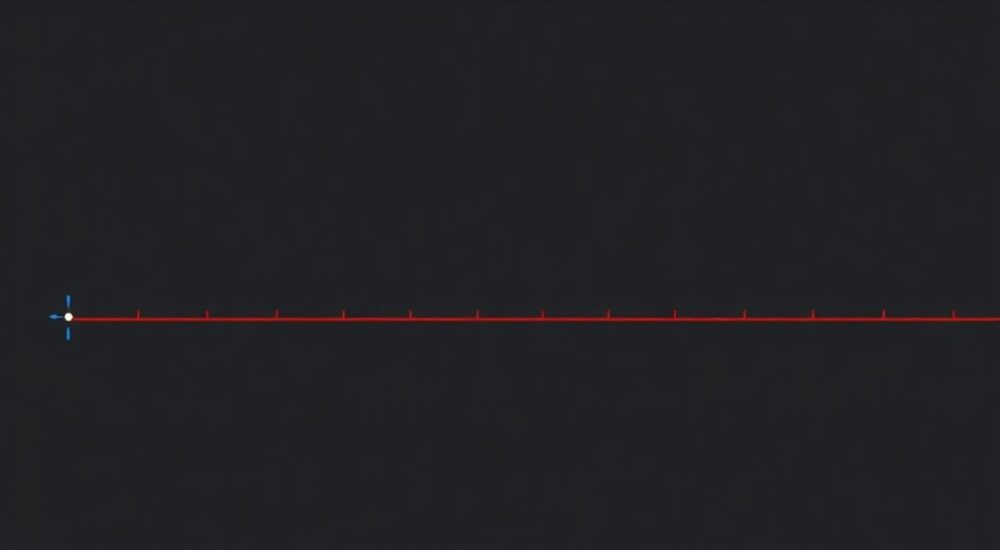
В Autodesk AutoCAD создание отрезка заданной длины — одна из базовых, но критически важных операций, которая лежит в основе точного черчения, проектирования и инженерных расчетов. Независимо от того, работаете ли вы над архитектурным чертежом, схемой трубопровода или деталью механизма, точность геометрии напрямую влияет на качество конечного результата. Многие пользователи, особенно новички, сталкиваются с трудностями при вводе точных значений длины, путают режимы ввода координат, не используют динамические подсказки или игнорируют ограничения по осям. Однако AutoCAD предоставляет мощный, гибкий и интуитивный набор инструментов, позволяющих создавать отрезки с точностью до микрона — при условии правильного применения этих инструментов.
Чтобы в AutoCAD сделать отрезок определённой длины, используйте команду LINE, введите начальную точку, затем введите длину отрезка в командной строке вместе с символом @ (например, @150<45), где 150 — длина, а 45 — угол. Активируйте динамическое ввод (DYN), чтобы видеть значения в реальном времени и избежать ошибок.
Содержание статьи:
- Как в AutoCAD сделать отрезок определённой длины: пошаговая инструкция
- Абсолютные и относительные координаты: в чём разница
- Полярное отслеживание и динамический ввод: как работают вместе
- Частые ошибки и как их избежать
- Продвинутые техники для максимальной точности
- Экспертное мнение
- Вопросы и ответы
- Заключение
Как в AutoCAD сделать отрезок определённой длины: пошаговая инструкция
Создание отрезка фиксированной длины в AutoCAD начинается с запуска команды LINE. Введите в командной строке `LINE` или выберите инструмент на панели «Главная» → «Рисование» → «Линия». После этого программа запросит первую точку — её можно задать кликом мыши или вводом координат в командной строке. После установки начальной точки введите длину отрезка в формате `@длина<угол`. Например, `@200<30` создаст отрезок длиной 200 единиц под углом 30 градусов к горизонтали.
Ключевой момент — использование символа `@`. Он указывает AutoCAD, что вы задаёте относительные координаты от последней точки, а не абсолютные. Без `@` программа воспримет введённые значения как координаты в системе WCS (мировая система координат), что приведёт к ошибке в расположении отрезка. Угол указывается в градусах, где 0° — направление вправо по оси X, 90° — вверх, 180° — влево.
Полезно знать: Если вы не видите командную строку, нажмите Ctrl+9 или выберите «Вид» → «Панели» → «Командная строка».
Для более точного управления направлением используйте полярное отслеживание (Polar Tracking). Включите его через кнопку в нижней панели статуса или нажмите F10. При активированном режиме AutoCAD будет автоматически фиксировать направления, кратные заданному углу (например, 15°, 30°, 45°), что особенно удобно при создании отрезков под стандартными углами. Вы можете настроить шаг полярного отслеживания через «Панель параметров» → «Отслеживание» → «Полярное отслеживание».
Одновременно с этим активируйте динамический ввод (DYN) — кнопка F12. При включённом DYN вы увидите всплывающее окно рядом с курсором, где можно вводить длину и угол в реальном времени, не отвлекаясь на командную строку. Это сокращает время на выполнение операции и снижает вероятность ошибок.
- Запустите команду
LINE. - Укажите начальную точку кликом или вводом координат (например, 100,100).
- В командной строке введите
@250<60(длина 250, угол 60°). - Нажмите Enter или пробел для завершения отрезка.
- Повторите, если нужно нарисовать несколько отрезков подряд.
- Завершите команду клавишей Esc или правой кнопкой мыши → «Завершить».
Абсолютные и относительные координаты: в чём разница
Понимание разницы между абсолютными и относительными координатами — основа точного черчения в AutoCAD. Абсолютные координаты (например, `150,200`) указывают положение точки в мировой системе координат (WCS). Они полезны, когда вы знаете точные позиции в чертеже, например, при привязке к существующим элементам.
Относительные координаты (`@150,200`) задают смещение от последней точки. Именно они используются для создания отрезков фиксированной длины. Символ `@` — это ключевой индикатор, который говорит AutoCAD: «отсчитывай от последней точки, а не от начала координат».
Для управления направлением применяется полярная форма: `@длина<угол`. Это универсальный и наиболее эффективный способ задания длины и угла одновременно. Например, `@100<0` — горизонтальный отрезок вправо, `@100<90` — вертикальный вверх. Угол можно вводить как положительный (против часовой стрелки) или отрицательный (по часовой).
«Новички часто забывают символ @ и вводят просто 150<45 — в результате AutoCAD рисует отрезок от (0,0) к точке (150,45), что полностью искажает чертёж. Помните: без @ — это не длина, а координаты.» — Алексей Воронин, инженер-проектировщик, 12 лет опыта в машиностроении
Для тех, кто работает с чертежами в масштабе, полезно знать: AutoCAD не зависит от масштаба чертежа при вводе длин. Если вы нарисовали отрезок `@50<0`, он всегда будет длиной 50 единиц, независимо от того, в каком масштабе вы его просматриваете.
Тип координат |
Формат ввода |
Когда использовать |
|---|---|---|
Абсолютные |
150,200 |
Привязка к фиксированным точкам (например, углы здания) |
Относительные декартовы |
@150,200 |
Смещение по X и Y от последней точки |
Относительные полярные |
@150
| Создание отрезков с заданной длиной и углом (наиболее частый случай) |
Относительные расстояния |
@150 |
Продолжение в том же направлении (после предыдущего отрезка) |
Полярное отслеживание и динамический ввод: как работают вместе
Полярное отслеживание (Polar Tracking) и динамический ввод (Dynamic Input) — два мощных инструмента, которые, работая в паре, делают создание отрезков интуитивным и почти автоматическим. Полярное отслеживание включается клавишей F10. Когда оно активно, AutoCAD отображает вспомогательные пунктирные линии, указывающие направления, кратные заданному углу (по умолчанию — 90°, 45°, 30°). При движении курсора вдоль этих направлений появляется метка, и вы можете точно «зацепить» нужный угол.
Динамический ввод (F12) выводит интерактивное поле ввода прямо рядом с курсором. Здесь вы можете вводить длину, угол, изменять координаты — всё без переключения на командную строку. Особенно удобно, когда вы рисуете сложные ломаные линии с разными длинами и углами.
Совместное использование этих функций выглядит так: включаете F10 и F12, начинаете команду LINE, указываете начальную точку, двигаете курсор — появляется пунктирная линия под нужным углом (например, 45°), вводите длину в всплывающем поле — и AutoCAD мгновенно рисует отрезок. Никаких вычислений, никаких ошибок ввода.
Полезно знать: Настройте шаг полярного отслеживания под свои задачи: для архитектуры — 15°, для механики — 5°, для электрики — 90°. Это экономит время и повышает точность.
Если вы работаете с чертежами, где отрезки должны быть строго вертикальными или горизонтальными, включите также ортогональный режим (F8). Он ограничивает движение курсора только по осям X и Y, исключая любые наклоны. Это идеально для создания рамок, стен, каналов и других элементов, где точность направления критична.
Частые ошибки и как их избежать
Даже опытные пользователи иногда совершают ошибки, которые приводят к искажению чертежей. Вот наиболее распространённые:
- Пропущенный символ @. Ввод `150<45` вместо `@150<45` заставляет AutoCAD создать отрезок от (0,0) к точке (150,45), а не от последней точки. Решение: всегда используйте @ перед длиной.
- Неправильный угол. Угол в AutoCAD отсчитывается от положительного направления оси X (вправо) против часовой стрелки. Если вы ожидаете угол 135°, а вводите -45° — это разные направления. Проверяйте направление через визуальную подсказку.
- Отключённый динамический ввод. Без DYN вы не видите вводимые значения, что увеличивает риск опечаток. Включите его по умолчанию в настройках.
- Неактивное полярное отслеживание. При рисовании под углом 30° без включённого Polar Tracking вы не сможете точно «захватить» нужное направление. Включайте F10 перед началом работы.
- Использование мыши вместо ввода. Кликать и тянуть мышью — это «на глаз», а не точное черчение. Даже если вы «почти» попали — в профессиональной работе это недопустимо.
Чтобы избежать этих ошибок, создайте шаблон чертежа с заранее включёнными настройками: Polar Tracking — 15°, Dynamic Input — включён, Ortho — включён, Snap — 1 мм. Сохраните его как DWT-шаблон — и каждый новый чертёж будет начинаться с правильных параметров.
«Моя первая ошибка в AutoCAD — я нарисовал стену длиной 15 метров, а не 150 мм. Причина? Забыл про масштаб и ввёл 150 без @. Урок запомнился навсегда.» — Екатерина Петрова, архитектор, проекты жилых домов
Продвинутые техники для максимальной точности
Для сложных задач, где требуется точность до 0,01 мм, AutoCAD предлагает дополнительные инструменты. Один из них — использование «привязки к объектам» (Object Snap, F3). Включите привязку к концу, середине, центру, пересечению — и вы сможете точно привязать начало нового отрезка к существующей точке, не вводя координаты вручную.
Также полезно использовать команду `DIST` для проверки длины уже нарисованного отрезка. Выберите две точки — и AutoCAD мгновенно покажет длину, угол и разницу по осям. Это идеальный инструмент контроля.
Для повторяющихся задач можно использовать макросы или LISP-скрипты. Например, создайте простой скрипт, который после запуска сразу предлагает ввести длину и угол, а затем автоматически рисует отрезок. Это особенно ценно для серийного производства чертежей.
Если вы работаете с 3D-моделями, используйте команду `LINE3D` или включите режим 3D-отслеживания (3D Polar Tracking). Там применяется та же логика: `@длина<угол1<угол2`, где второй угол — угол возвышения.
Полезно знать: Используйте системную переменную `PolarAngle` для настройки шага полярного отслеживания. Введите в командной строке `PolarAngle` и задайте значение (например, 5 для точной механики).
Также можно применять «дополнительные ограничения» через параметрическое черчение. Включите «Геометрические ограничения» (Geometric Constraints) — и вы сможете задать длину отрезка как параметр, который можно изменять в будущем через свойства. Это основа параметрического проектирования в AutoCAD.
Экспертное мнение
«Когда я впервые начал работать с AutoCAD, я считал, что главное — быстро рисовать. Через год я понял: главное — точно рисовать. Один неверный отрезок длиной 2 мм в чертеже детали может привести к браку всей партии. Я всегда использую @ + DYN + Polar Tracking — это мой стандарт. Никаких «на глаз».» — Дмитрий Кузнецов, старший инженер-конструктор, ООО «ТехноПривод», 18 лет опыта
Дмитрий работает с металлоконструкциями и компонентами для промышленного оборудования. Его команда использует AutoCAD для создания чертежей, которые затем передаются на станки с ЧПУ. По его словам, 70% ошибок в производстве связаны именно с неточностями в чертежах — и почти все они возникают из-за неправильного ввода длин отрезков. Он обучает новых сотрудников по своей методике: «Сначала — теория координат, потом — практика с включёнными DYN и Polar Tracking, потом — проверка через DIST. Только так».
Он также рекомендует использовать цветовую кодировку: отрезки с фиксированной длиной — синие, временные — серые. Это помогает визуально контролировать, что было точно задано, а что — набросано.
Вопросы и ответы
Как сделать отрезок длиной 100 мм, если чертёж в метрах?
Длина в AutoCAD — это числовое значение в единицах чертежа. Если ваш чертёж в метрах, а вам нужен отрезок 100 мм, вводите `@0.1<0`. Не меняйте масштаб — меняйте значение. Автоматическая конвертация не работает, всё вводится в текущих единицах.
Можно ли задать длину отрезка после его рисования?
Да, но не напрямую. Выберите отрезок, откройте окно свойств (Ctrl+1), найдите поле «Длина» и введите нужное значение. AutoCAD автоматически продлит или укоротит линию, сохраняя направление. Это удобно для корректировок.
Почему AutoCAD не принимает ввод @150<45?
Часто причина — в неправильной локали. Если у вас русская клавиатура, убедитесь, что вы вводите символ `<` (меньше), а не `«` или другой символ. Также проверьте, не включён ли режим русского языка — он может заменять символы. Лучше использовать английскую раскладку при вводе команд.
Как сделать отрезок с длиной, равной другой линии?
Используйте команду `COPY` с привязкой к концу и вводом `@` без чисел — AutoCAD скопирует длину и направление. Либо воспользуйтесь параметрическими ограничениями: примените ограничение «Равно» к двум отрезкам.
Можно ли ввести длину через мышь без клавиатуры?
Технически — да, если вы включили динамический ввод и используете всплывающее поле. Но это не точнее, чем ввод с клавиатуры. Для профессиональной работы всегда используйте клавиатурный ввод — он точнее и быстрее.
Заключение
Создание отрезка определённой длины в AutoCAD — это не просто нажатие кнопки, а осознанное применение системы координат, инструментов точности и настроек интерфейса. Правильное использование команды LINE с символом `@`, включение динамического ввода и полярного отслеживания превращают рутинную операцию в быстрый, надёжный и безошибочный процесс. Не полагайтесь на «на глаз» — даже визуальная точность не заменяет числовую. В профессиональном проектировании 0,1 мм — это уже ошибка, которая может привести к серьёзным последствиям.
Освоение точного создания отрезков — это фундамент, на котором строится всё качественное черчение в AutoCAD. Независимо от вашей сферы — архитектура, машиностроение, инженерные сети — вы должны уметь создавать отрезки с заданной длиной без колебаний, с первой попытки и с максимальной точностью.
- Всегда используйте `@длина<угол` для создания отрезков фиксированной длины.
- Включайте динамический ввод (F12) и полярное отслеживание (F10) по умолчанию.
- Проверяйте длину отрезков командой DIST — это ваш контрольный инструмент.
- Настройте шаг полярного отслеживания под тип проекта — это сэкономит часы работы.
- Используйте параметрические ограничения и свойства для корректировки уже нарисованных элементов.
⚠️ Дисклеймер — нажмите, чтобы развернуть
Материалы, опубликованные в разделе «Блог» на сайте RU DESIGN SHOP (rudesignshop.ru), носят исключительно информационный и ознакомительный характер и не являются руководством к действию, финансовой рекомендацией, медицинской услугой, ветеринарным назначением либо рекламой товаров и услуг, включая азартные игры. Публикации не содержат призывов к участию в азартных играх и не направлены на продвижение соответствующих операторов.
Безопасность применения товаров и веществ: при использовании строительных материалов, бытовой химии, пестицидов и агрохимикатов необходимо строго следовать инструкциям производителя и действующему законодательству Российской Федерации, включая Федеральный закон РФ от 19.07.1997 № 109-ФЗ «О безопасном обращении с пестицидами и агрохимикатами».
Упоминание товарных знаков, брендов и организаций носит исключительно информационный характер и не означает наличие партнёрских отношений или одобрения со стороны правообладателей.
Материалы, содержащие сведения о медицинских, ветеринарных или косметических средствах, представлены в справочных целях и не являются медицинской консультацией или назначением. Перед применением рекомендуется обратиться к врачу, ветеринарному специалисту или иному сертифицированному профессионалу.
Возрастные ограничения: материалы, содержащие сведения о продукции категории 18+, включая алкоголь или азартные игры, предназначены исключительно для совершеннолетней аудитории и публикуются в информационных целях.
Правовая ответственность: решения, принятые на основе опубликованной информации, пользователь принимает самостоятельно и на свой риск; редакция и авторы несут ответственность в пределах, установленных законодательством Российской Федерации.
Редакция не допускает публикаций, содержащих пропаганду экстремизма, терроризма, наркотических средств или суицида; подобные материалы подлежат немедленному удалению.
Упоминание организаций с ограниченным статусом: компания Meta Platforms Inc. (социальные сети Facebook и Instagram) признана экстремистской организацией решением суда РФ, её деятельность запрещена на территории Российской Федерации; любые упоминания приводятся исключительно в информационных целях.
Авторские права и источники: информация собирается из открытых источников; её актуальность указывается на дату публикации и может изменяться.
Изображения и иллюстрации используются на условиях, разрешённых правообладателями. При возникновении претензий редакция готова оперативно рассмотреть обращение и внести необходимые изменения.
Персональные данные и cookies: сайт использует cookies и обрабатывает персональные данные пользователей в соответствии с Федеральным законом № 152-ФЗ «О персональных данных» и Политикой конфиденциальности RU DESIGN SHOP.
Мнения авторов могут не совпадать с позицией государственных органов или коммерческих организаций, упомянутых в материалах.
РЕКОМЕНДУЕМ
Товары от российских производителей

-5%



