Скидка 5% на первый заказ — RDS5




Как соединить линии в автокаде в одну
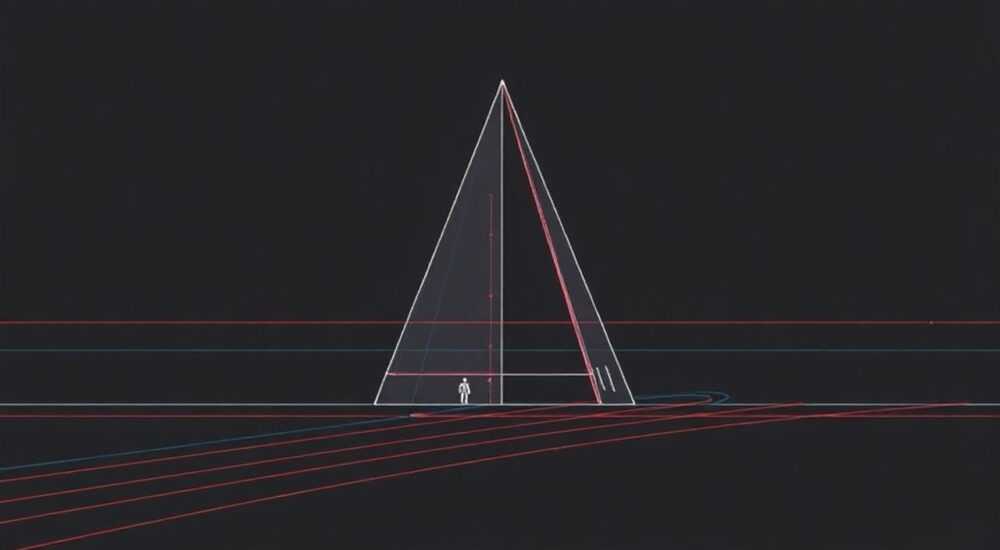
Соединить линии в AutoCAD в одну можно с помощью команды ПРИСОЕДИНИТЬ (или JOIN), которая объединяет совпадающие по направлению и расположению отрезки, полилинии, дуги и сплайны. Главное — чтобы конечные точки объектов точно совпадали или находились в пределах допуска соединения. Для точности рекомендуется использовать объектную привязку (ORTHO, OSNAP) и проверять геометрию перед выполнением операции.
Чтобы объединить линии в AutoCAD, используйте команду ПРИСОЕДИНИТЬ (JOIN). Убедитесь, что концы линий совпадают или близко расположены, а типы объектов совместимы. Всегда включайте объектную привязку для точного результата.
Работа с чертежами в AutoCAD требует не только создания геометрии, но и её корректной подготовки к дальнейшему использованию — будь то оформление документации, экспорт в другие форматы или передача в CAM-системы. Одной из частых задач является объединение отдельных линий в единую непрерывную полилинию. Это необходимо для упрощения редактирования, повышения производительности и обеспечения целостности контуров при выдавливании, штриховке или анализе площадей. Несмотря на кажущуюся простоту, процесс может вызывать трудности, особенно если объекты не идеально состыкованы или имеют разный тип.
Содержание статьи:
- Основы команды ПРИСОЕДИНЕНИТЬ (JOIN)
- Какие объекты можно объединять?
- Пошаговая инструкция: как соединить линии
- Пример: объединение прямоугольника из отдельных линий
- Типичные ошибки и как их избежать
- Как проверить точность стыковки?
- Продвинутые методы объединения
- Использование PEDIT для принудительного объединения
- Автоматизация с помощью LISP-скриптов
- Экспертное мнение
- Вопросы и ответы
- Заключение
Основы команды ПРИСОЕДИНЕНИТЬ (JOIN)
Команда ПРИСОЕДИНЕНИТЬ (JOIN) — это один из ключевых инструментов редактирования в AutoCAD, позволяющий объединять линейные объекты в единый элемент. Она поддерживает работу с линиями (LINE), полилиниями (PLINE), дугами (ARC), сплайнами (SPLINE) и эллиптическими дугами. Однако не все комбинации могут быть объединены — например, нельзя соединить линию напрямую со сплайном без предварительного преобразования.
Для вызова команды используйте:
- Ленточный интерфейс: вкладка «Главная» → панель «Редактирование» → кнопка «Присоединить»;
- Командную строку: введите ПРИСОЕДИНЕНИТЬ или JOIN;
- Контекстное меню: выделите объект → ПКМ → «Присоединить».
Команда работает только при условии, что конечные точки объектов совпадают или находятся в пределах заданного допуска. Если зазор между линиями превышает порог, AutoCAD выдаст сообщение: «Невозможно соединить выбранные объекты». В таких случаях применяются дополнительные методы — например, использование опции «Уточнение» или предварительная корректировка геометрии.
Полезно знать: Перед выполнением команды JOIN всегда проверяйте, включена ли привязка к концам (OSNAP с включённым режимом КОН). Это исключит случайные неточности при выборе объектов.
Какие объекты можно объединять?
AutoCAD позволяет соединять следующие типы объектов:
- Линии с линиями, если они лежат на одной прямой и имеют общие конечные точки;
- Полилинии с полилиниями, линиями и дугами (при соблюдении условий стыковки);
- Дуги с дугами и полилиниями, если они имеют общий радиус и центр;
- Сплайны — только с другими сплайнами, при условии совпадения начальных и конечных точек.
Объекты разных типов (например, линия и сплайн) нельзя объединить напрямую. Их нужно сначала преобразовать к одному типу — чаще всего в полилинию с помощью команды ПРЕОБРПЛИН (PEDIT).
Пошаговая инструкция: как соединить линии
Процесс объединения линий в AutoCAD требует последовательного подхода. Даже опытные пользователи иногда сталкиваются с ошибками, если пропускают один из этапов. Ниже — детальный алгоритм для успешного соединения.
- Подготовьте чертёж: убедитесь, что слои не заморожены, а объекты доступны для редактирования. Отключите режим «Заблокировать» для слоёв, если он активен.
- Включите привязки: активируйте ORTHO (F8) и OSNAP (F3), установив режимы КОН (конец), СЕР (середина) и возможно БЛИЖ (ближайший).
- Проверьте стыковку: приблизьте участок с линиями. Убедитесь, что конечные точки действительно совпадают. При необходимости используйте команду УДЛИНИТЬ (EXTEND) или ОБРЕЗАТЬ (TRIM), чтобы подогнать объекты.
- Вызовите команду JOIN: введите в командной строке JOIN и нажмите Enter.
- Выберите первый объект: щёлкните по одной из линий, которую хотите объединить.
- Добавьте остальные объекты: последовательно выберите все линии, дуги или полилинии, которые должны войти в объединённый контур.
- Подтвердите операцию: нажмите Enter. Если всё сделано правильно, объекты станут одним целым.
Если соединение не удалось, AutoCAD покажет сообщение: «Невозможно присоединить объект». Это означает, что либо есть зазор, либо типы объектов несовместимы.
Пример: объединение прямоугольника из отдельных линий
Представьте, что у вас есть прямоугольник, нарисованный четырьмя отдельными линиями. Чтобы сделать его единой полилинией:
- Введите команду PEDIT;
- Выберите одну из линий;
- AutoCAD спросит: «Объект не является полилинией. Преобразовать в полилинию? [Д/Н]» — выберите «Д»;
- В меню выберите опцию «Присоединить»;
- Укажите все четыре линии, затем нажмите Enter.
Теперь у вас есть замкнутая полилиния, которую можно легко штриховать, выдавать в PDF или экспортировать в 3D-редакторы.
Полезно знать: После объединения проверьте свойства объекта через ПАЛИТРУ СВОЙСТВ (CTRL+1). Убедитесь, что тип — «Полилиния», а параметр «Замкнутый» установлен в «Да», если контур должен быть закрытым.
Типичные ошибки и как их избежать
Несмотря на простоту команды JOIN, пользователи часто сталкиваются с проблемами. Большинство из них связаны с геометрией или настройками среды.
Ошибка |
Причина |
Решение |
|---|---|---|
«Невозможно присоединить объект» |
Зазор между концами объектов больше допуска |
Используйте команду УДЛИНИТЬ или ОБРЕЗАТЬ; увеличьте допуск в PEDIT |
Объекты не выбираются |
Разные типы (например, линия и сплайн) |
Преобразуйте всё в полилинии через PEDIT или FLATTEN |
Соединились не все сегменты |
Не все объекты лежат в одной плоскости (Z ≠ 0) |
Проверьте координату Z в свойствах; примените команду FLATTEN |
Команда JOIN недоступна |
Выбраны объекты, не поддерживаемые командой |
Убедитесь, что выбраны только линии, дуги, полилинии |
Особое внимание стоит уделить трёхмерным чертежам. Даже если линии визуально совпадают, различие по оси Z делает их несовместимыми для соединения. Решение — использовать команду FLATTEN (если доступна в вашей версии) или вручную установить Z=0 через палитру свойств.
Как проверить точность стыковки?
Для диагностики используйте следующие приёмы:
- Увеличьте масштаб до максимального (ZOOM Extents → ZOOM Window);
- Включите режим «Точки пересечения» в OSNAP;
- Используйте команду ID, чтобы проверить координаты конечных точек;
- Примените команду LIST или ПРОП (PROPERTIES) для просмотра данных объекта.
Если координаты X, Y, Z конца одной линии не совпадают с началом другой — соединение невозможно без корректировки.
«Перед любым объединением делайте контрольную проверку геометрии. Даже смещение в 0.001 мм может нарушить процесс. Используйте фильтр «точка» в командной строке, чтобы точно выбрать концы объектов.» — Алексей Миронов, инженер-проектировщик, 12 лет опыта в AutoCAD
Продвинутые методы объединения
Когда стандартная команда JOIN не срабатывает, на помощь приходят альтернативные стратегии. Они особенно полезны при работе с фрагментированными чертежами, полученными из сторонних источников.
Использование PEDIT для принудительного объединения
Команда PEDIT (ПРЕОБРПЛИН) мощнее JOIN, так как позволяет:
- Преобразовывать линии в полилинии;
- Присоединять объекты с небольшим зазором (с указанием допуска);
- Замыкать контуры автоматически.
Алгоритм:
- Введите PEDIT;
- Выберите линию → подтвердите преобразование в полилинию;
- Выберите «Присоединить»;
- В ответ на запрос «Введите допуск для слияния непересекающихся линий:» введите значение (например, 0.1);
- Выберите все объекты, которые нужно объединить;
- Нажмите Enter.
Допуск позволяет соединять объекты, даже если между ними есть небольшой зазор. Это спасает в случаях, когда точное выравнивание затруднено.
Автоматизация с помощью LISP-скриптов
Для массового объединения используется LISP-код. Например, скрипт, который автоматически присоединяет все линии в указанной области:
(defun c:JoinAllLines ( / ss i ent)
  (setq ss (ssget '((0 . "LINE,ARC,LWPOLYLINE"))))
  (if ss
    (progn
      (setq i 0)
      (repeat (sslength ss)
        (setq ent (ssname ss i))
        (command "_join" ent "" "")
        (setq i (1+ i))
      )
    )
  )
  (princ "nОбъекты объединены.")
  (princ)
)
Такой скрипт можно загрузить через APPLOAD и выполнять командой JOINALLLINES.
Полезно знать: В AutoCAD 2025+ появилась функция «Умное объединение» — она автоматически распознаёт фрагментированные контуры и предлагает объединить их с учётом толерантности. Функция доступна через контекстное меню при выделении группы линий.
Экспертное мнение
«Многие пользователи считают, что JOIN — это просто кнопка. Но на практике успех зависит от культуры черчения. Всегда проектируйте с мыслью о последующей обработке: используйте объектные привязки, избегайте дублирования слоёв и регулярно проводите аудит чертежа. Так вы сэкономите часы на исправлениях.» — Екатерина Волкова, BIM-менеджер, Autodesk Certified Professional
Она также отмечает важность стандартизации: «В наших проектах мы требуем, чтобы все контуры были замкнутыми полилиниями. Это обязательное условие для штриховки и экспорта в Revit. Мы используем проверочные скрипты, которые выявляют «разорванные» контуры ещё до финальной выдачи.»
Вопросы и ответы
Можно ли соединить линии, если они не лежат на одной прямой?
Да, но только если они являются частью полилинии. Линии под углом можно объединить через PEDIT, если они состыкованы концами. Главное — чтобы конечные точки совпадали.
Почему после JOIN объект остаётся раздельным?
Возможно, вы не завершили выбор всех объектов или между ними есть зазор. Также проверьте, не находится ли один из объектов на заблокированном слое или в другом пространстве (модель/лист).
Как соединить линии в трёхмерном пространстве?
Сначала спроецируйте их на одну плоскость. Используйте команду FLATTEN или вручную установите Z=0 для всех точек. Без этого соединение невозможно.
Есть ли горячая клавиша для JOIN?
Прямой горячки нет, но вы можете назначить её самостоятельно через CUI (Customize User Interface). Например, привяжите команду JOIN к сочетанию Ctrl+J.
Чем отличается JOIN от PEDIT с опцией Присоединить?
JOIN — универсальная команда для разных типов объектов. PEDIT работает только с полилиниями, но даёт больше контроля: допуск, замыкание, стиль линии. Для сложных случаев PEDIT предпочтительнее.
Заключение
Объединение линий в AutoCAD — базовый, но критически важный навык для любого проектировщика. Успешное выполнение операции зависит не только от знания команд, но и от культуры работы с чертежом: точности привязок, единообразия типов объектов и контроля геометрии. Команды JOIN и PEDIT — ваши главные инструменты, но их эффективность напрямую связана с подготовкой данных.
Чтобы избежать ошибок, всегда проверяйте стыковку концов, используйте привязки и работайте с замкнутыми контурами. Автоматизация и скрипты помогут ускорить процесс при работе с большими проектами.
- Используйте JOIN для быстрого объединения объектов одного типа.
- Применяйте PEDIT с допуском, если есть небольшие зазоры.
- Проверяйте координаты Z — разница по высоте блокирует соединение.
- Преобразовывайте разные типы объектов в полилинии перед объединением.
- Используйте LISP-скрипты для автоматизации рутинных задач.
⚠️ Дисклеймер — нажмите, чтобы развернуть
Материалы, опубликованные в разделе «Блог» на сайте RU DESIGN SHOP (rudesignshop.ru), носят исключительно информационный и ознакомительный характер и не являются руководством к действию, финансовой рекомендацией, медицинской услугой, ветеринарным назначением либо рекламой товаров и услуг, включая азартные игры. Публикации не содержат призывов к участию в азартных играх и не направлены на продвижение соответствующих операторов.
Безопасность применения товаров и веществ: при использовании строительных материалов, бытовой химии, пестицидов и агрохимикатов необходимо строго следовать инструкциям производителя и действующему законодательству Российской Федерации, включая Федеральный закон РФ от 19.07.1997 № 109-ФЗ «О безопасном обращении с пестицидами и агрохимикатами».
Упоминание товарных знаков, брендов и организаций носит исключительно информационный характер и не означает наличие партнёрских отношений или одобрения со стороны правообладателей.
Материалы, содержащие сведения о медицинских, ветеринарных или косметических средствах, представлены в справочных целях и не являются медицинской консультацией или назначением. Перед применением рекомендуется обратиться к врачу, ветеринарному специалисту или иному сертифицированному профессионалу.
Возрастные ограничения: материалы, содержащие сведения о продукции категории 18+, включая алкоголь или азартные игры, предназначены исключительно для совершеннолетней аудитории и публикуются в информационных целях.
Правовая ответственность: решения, принятые на основе опубликованной информации, пользователь принимает самостоятельно и на свой риск; редакция и авторы несут ответственность в пределах, установленных законодательством Российской Федерации.
Редакция не допускает публикаций, содержащих пропаганду экстремизма, терроризма, наркотических средств или суицида; подобные материалы подлежат немедленному удалению.
Упоминание организаций с ограниченным статусом: компания Meta Platforms Inc. (социальные сети Facebook и Instagram) признана экстремистской организацией решением суда РФ, её деятельность запрещена на территории Российской Федерации; любые упоминания приводятся исключительно в информационных целях.
Авторские права и источники: информация собирается из открытых источников; её актуальность указывается на дату публикации и может изменяться.
Изображения и иллюстрации используются на условиях, разрешённых правообладателями. При возникновении претензий редакция готова оперативно рассмотреть обращение и внести необходимые изменения.
Персональные данные и cookies: сайт использует cookies и обрабатывает персональные данные пользователей в соответствии с Федеральным законом № 152-ФЗ «О персональных данных» и Политикой конфиденциальности RU DESIGN SHOP.
Мнения авторов могут не совпадать с позицией государственных органов или коммерческих организаций, упомянутых в материалах.
РЕКОМЕНДУЕМ
Товары от российских производителей




