Скидка 5% на первый заказ — RDS5




Как в автокаде повернуть видовой экран в листе
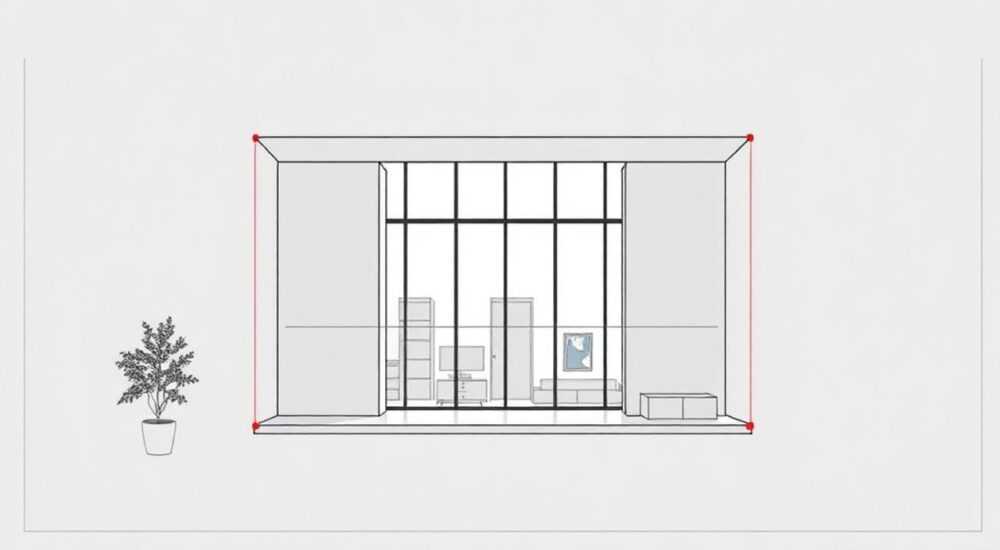
Чтобы повернуть видовой экран в листе AutoCAD, необходимо активировать его и использовать команду ROTATE с указанием угла поворота относительно базовой точки. Этот процесс позволяет корректно ориентировать чертёж для печати или отображения под нужным углом.
Для поворота видового экрана в AutoCAD перейдите в пространство листа, выберите рамку видового экрана, активируйте его двойным щелчком и выполните поворот с помощью команды ROTATE. Убедитесь, что параметр VPROTATEASSOCIATIVE установлен в значение 1 для сохранения ассоциативности.
В современном проектировании точное позиционирование чертежей на листах оформления имеет критическое значение. Особенно остро этот вопрос стоит при работе с нестандартными ориентациями планов, схем или фрагментов, которые необходимо представить под определённым углом. AutoCAD предоставляет мощные инструменты для управления видами, и один из ключевых — поворот видового экрана в пространстве листа. Эта операция позволяет сохранить масштаб и положение объектов в модели, но изменить их ориентацию на листе, не затрагивая исходные данные.
Технически видовой экран — это окно просмотра модели, расположенное на листе (layout), которое отображает содержимое пространства модели (Model Space) с заданным масштабом, центром и ориентацией. По умолчанию видовые экраны ориентированы параллельно осям координат, но зачастую требуется повернуть их, например, чтобы совместить ось здания или трассы с горизонтом листа. Ошибка при выполнении этой операции может привести к потере связи между видом и моделью, некорректному масштабированию или проблемам при выводе на печать.
Содержание статьи:
- Принципы работы с видовыми экранами в AutoCAD
- Пошаговая инструкция: как повернуть видовой экран
- Альтернативный способ через панель свойств
- Использование динамических входных данных
- Ключевые системные переменные: VPROTATEASSOCIATIVE и другие
- Распространённые ошибки и способы их устранения
- Проверочный чек-лист перед поворотом
- Расширенные методы: скрипты, LISP-коды и шаблоны
- Интеграция с внешними инструментами
- Экспертное мнение
- Вопросы и ответы
- Заключение
Принципы работы с видовыми экранами в AutoCAD
Видовые экраны (viewport) — это основной инструмент для подготовки чертежей к печати в AutoCAD. Они позволяют создавать несколько представлений одной модели на одном листе с разными масштабами, слоями и ориентациями. Каждый видовой экран функционирует как «окно» в пространство модели, и при этом остаётся независимым от других.
Основное преимущество использования видовых экранов заключается в возможности контролировать внешний вид чертежа без изменения самой модели. Это особенно важно при подготовке проектной документации, где могут потребоваться фрагменты в масштабе 1:50, детали в 1:10 и схемы в 1:100 на одном листе. При этом все они ссылаются на одну и ту же модель, обеспечивая согласованность данных.
Поворот видового экрана — это не просто графическая трансформация. Он влияет на то, как пользователь воспринимает чертёж, и может значительно улучшить читаемость. Например, при проектировании дороги, идущей по диагонали, её поворот до горизонтального положения на листе облегчает чтение и аннотирование.
Полезно знать: Перед поворотом видового экрана рекомендуется заблокировать его, чтобы случайно не изменить масштаб или центр. Для этого выберите видовой экран, кликните правой кнопкой мыши и установите свойство «Заблокировано» (Display Locked) в значение «Да».
Пошаговая инструкция: как повернуть видовой экран
Процесс поворота видового экрана требует последовательного выполнения нескольких действий. Нарушение порядка может привести к непредвиденным результатам, таким как поворот всей рамки вместо содержимого или потеря масштаба.
- Перейдите в пространство листа. Убедитесь, что вы работаете на активной вкладке Layout, а не в Model Space. Внизу интерфейса должно быть указано имя листа (например, «Лист1»).
- Выберите рамку видового экрана. Щёлкните по границе видового экрана. Она должна выделиться синим цветом (в зависимости от темы интерфейса).
- Активируйте видовой экран. Дважды щёлкните внутри него. Курсор изменится, и вы попадёте в режим редактирования содержимого. Теперь вы можете перемещать и масштабировать вид.
- Введите команду ROTATE. В командной строке наберите
ROTATEи нажмите Enter. - Укажите объекты для поворота. Выберите все объекты, которые нужно повернуть, или нажмите Enter, чтобы использовать текущий вид.
- Задайте базовую точку. Укажите точку, относительно которой будет выполнен поворот. Обычно это центр видового экрана или угол строительной сетки.
- Введите угол поворота. Введите значение в градусах. Положительные значения — против часовой стрелки, отрицательные — по часовой.
После завершения поворота важно проверить, сохранился ли масштаб. Если он изменился, возможно, была допущена ошибка на этапе выбора объектов. В таком случае лучше отменить действие (Ctrl+Z) и повторить процедуру.
Альтернативный способ через панель свойств
Если вы предпочитаете работать с графическим интерфейсом, поворот можно выполнить через панель «Свойства» (Properties). После активации видового экрана откройте панель (команда PROPERTIES), найдите параметр «Поворот» (Rotation) и введите нужное значение в градусах. Этот метод особенно удобен при необходимости точного позиционирования.
Использование динамических входных данных
AutoCAD поддерживает динамический ввод (Dynamic Input). При активированной команде ROTATE вы можете сразу вводить угол поворота с клавиатуры после указания базовой точки. Это ускоряет процесс и снижает вероятность ошибок.
«При частом использовании поворота видовых экранов создайте пользовательскую команду или сочетание клавиш. Например, назначьте команду ROTATE на Ctrl+R в сочетании с предварительным выделением видового экрана.» — Алексей Миронов, CAD-менеджер, 12 лет опыта
Ключевые системные переменные: VPROTATEASSOCIATIVE и другие
Настройка поведения видовых экранов во многом зависит от системных переменных. Правильная конфигурация позволяет избежать типичных проблем, таких как потеря ориентации после перезагрузки чертежа.
Переменная |
Значение |
Описание |
|---|---|---|
VPROTATEASSOCIATIVE |
0 / 1 |
Если 1 — поворот видового экрана сохраняется ассоциативно; если 0 — поворот не сохраняется при изменении вида. |
VPSNAP |
On / Off |
Определяет, привязываются ли новые видовые экраны к сетке листа. |
CVPORT |
Номер |
Текущий активный видовой экран в пространстве модели. |
TILEMODE |
0 / 1 |
Если 0 — включено пространство листа; если 1 — только модель. |
Наиболее важная переменная — VPROTATEASSOCIATIVE. Её значение должно быть установлено в 1, чтобы поворот видового экрана оставался связанным с самим экраном. При значении 0 поворот будет временным, и после обновления вида (например, при переключении слоёв) ориентация может сброситься.
Полезно знать: Чтобы установить VPROTATEASSOCIATIVE = 1, введите в командной строке:
VPROTATEASSOCIATIVE, затем 1. Рекомендуется добавить эту команду в шаблон чертежа (.dwt), чтобы настройка применялась автоматически.Распространённые ошибки и способы их устранения
Пользователи часто сталкиваются с трудностями при попытке повернуть видовой экран. Ниже приведены наиболее частые проблемы и пути их решения.
- Поворачивается не содержимое, а рамка видового экрана. Причина: команда ROTATE применена к границе экрана в пространстве листа, а не к объектам внутри активированного экрана. Решение: дважды щёлкните внутри экрана перед поворотом.
- После поворота масштаб изменился. Возможная причина — использование неправильной базовой точки или случайное масштабирование. Решение: отмените действие и повторите, убедившись, что масштаб зафиксирован.
- Повернутый вид не сохраняется при открытии файла. Вероятно, VPROTATEASSOCIATIVE = 0. Решение: установите значение 1 и повторите поворот.
- Не удается активировать видовой экран. Возможно, экран заблокирован. Проверьте свойство «Отображение заблокировано» (Display Locked) и снимите блокировку.
Проверочный чек-лист перед поворотом
- Вы находитесь на вкладке листа?
- Видовой экран не заблокирован?
- Переменная VPROTATEASSOCIATIVE = 1?
- Вы дважды щёлкнули внутри экрана перед поворотом?
- Масштаб зафиксирован?
«Перед любыми преобразованиями делайте резервную копию чертежа. Даже опытные пользователи AutoCAD иногда сталкиваются с неожиданным поведением системы, особенно при работе с устаревшими шаблонами.» — Екатерина Смирнова, инженер-проектировщик, BIM-координатор
Расширенные методы: скрипты, LISP-коды и шаблоны
Для профессионалов, которым приходится регулярно выполнять однотипные операции, полезно автоматизировать процесс поворота видовых экранов. AutoCAD поддерживает LISP, .NET и скрипты, позволяя создавать пользовательские команды.
Например, простой LISP-код для быстрого поворота активного видового экрана:
(defun c:VROT (/ ang)
  (setq ang (getreal "nВведите угол поворота: "))
  (command "_rotate" "_all" "" "0,0" ang)
  (princ)
)
Этот код можно загрузить при запуске AutoCAD и вызывать командой VROT.
Также можно создать шаблон чертежа (.dwt) с уже настроенными параметрами: VPROTATEASSOCIATIVE = 1, стандартные стили слоёв и предопределённые размеры видовых экранов. Это значительно ускоряет начало работы над новыми проектами.
Интеграция с внешними инструментами
Некоторые организации используют сторонние плагины, такие как AutoCAD Civil 3D или BricsCAD, которые расширяют функциональность поворота видов. Например, в Civil 3D можно привязать ориентацию вида к направлению трассы, что исключает ручной ввод углов.
Полезно знать: Современные версии AutoCAD (2023–2026) поддерживают динамические блоки и параметрические зависимости, которые можно использовать для создания «умных» видовых экранов с автоматической ориентацией.
Экспертное мнение
- Игорь Петров, главный CAD-инженер, 18 лет опыта: «Поворот видового экрана — базовая, но критически важная операция. Я рекомендую всегда использовать ассоциативный поворот и тестировать результат на пробной печати. Особенно это актуально для крупных проектов, где один неверный поворот может повлиять на десятки листов.»
- Наталья Фёдорова, преподаватель AutoCAD в техническом университете: «Многие студенты путают пространство модели и листа. Я советую начинать обучение с визуальных подсказок: например, раскрашивать рамки листов в разные цвета и использовать подписи. Это помогает лучше понять архитектуру чертежа.»
Вопросы и ответы
Можно ли повернуть видовой экран на произвольный угол, например, 37.5°?
Да, AutoCAD поддерживает ввод углов с точностью до двух знаков после запятой. Просто введите нужное значение в командной строке.
Что делать, если поворот видового экрана не влияет на печать?
Убедитесь, что в диалоге печати выбран правильный лист и масштаб. Также проверьте, не включена ли опция «Печать как растровое изображение», которая может игнорировать векторные преобразования.
Как повернуть несколько видовых экранов одновременно?
К сожалению, стандартные средства AutoCAD не позволяют одновременно поворачивать несколько экранов. Однако можно использовать LISP-скрипт или циклическую команду для автоматизации.
Влияет ли поворот видового экрана на слои и аннотации?
Нет, поворот касается только ориентации вида. Слои, текст и размеры остаются неизменными, если для них не заданы отдельные правила поворота.
Заключение
Поворот видового экрана в AutoCAD — это необходимый инструмент для качественного оформления чертежей. Правильное выполнение этой операции требует понимания различий между пространством модели и листа, а также знания ключевых системных переменных, таких как VPROTATEASSOCIATIVE.
Главное — соблюдать последовательность: перейти в лист, выбрать и активировать экран, применить команду ROTATE и проверить результат. Использование шаблонов и автоматизации позволяет минимизировать рутину и повысить точность проектирования.
- Всегда устанавливайте VPROTATEASSOCIATIVE = 1 для сохранения поворота.
- Активируйте видовой экран двойным щелчком перед поворотом.
- Проверяйте масштаб и ориентацию после преобразования.
- Используйте LISP и шаблоны для автоматизации рутинных задач.
- Тестируйте результат на пробной печати перед финальным выводом.
⚠️ Дисклеймер — нажмите, чтобы развернуть
Материалы, опубликованные в разделе «Блог» на сайте RU DESIGN SHOP (rudesignshop.ru), носят исключительно информационный и ознакомительный характер и не являются руководством к действию, финансовой рекомендацией, медицинской услугой, ветеринарным назначением либо рекламой товаров и услуг, включая азартные игры. Публикации не содержат призывов к участию в азартных играх и не направлены на продвижение соответствующих операторов.
Безопасность применения товаров и веществ: при использовании строительных материалов, бытовой химии, пестицидов и агрохимикатов необходимо строго следовать инструкциям производителя и действующему законодательству Российской Федерации, включая Федеральный закон РФ от 19.07.1997 № 109-ФЗ «О безопасном обращении с пестицидами и агрохимикатами».
Упоминание товарных знаков, брендов и организаций носит исключительно информационный характер и не означает наличие партнёрских отношений или одобрения со стороны правообладателей.
Материалы, содержащие сведения о медицинских, ветеринарных или косметических средствах, представлены в справочных целях и не являются медицинской консультацией или назначением. Перед применением рекомендуется обратиться к врачу, ветеринарному специалисту или иному сертифицированному профессионалу.
Возрастные ограничения: материалы, содержащие сведения о продукции категории 18+, включая алкоголь или азартные игры, предназначены исключительно для совершеннолетней аудитории и публикуются в информационных целях.
Правовая ответственность: решения, принятые на основе опубликованной информации, пользователь принимает самостоятельно и на свой риск; редакция и авторы несут ответственность в пределах, установленных законодательством Российской Федерации.
Редакция не допускает публикаций, содержащих пропаганду экстремизма, терроризма, наркотических средств или суицида; подобные материалы подлежат немедленному удалению.
Упоминание организаций с ограниченным статусом: компания Meta Platforms Inc. (социальные сети Facebook и Instagram) признана экстремистской организацией решением суда РФ, её деятельность запрещена на территории Российской Федерации; любые упоминания приводятся исключительно в информационных целях.
Авторские права и источники: информация собирается из открытых источников; её актуальность указывается на дату публикации и может изменяться.
Изображения и иллюстрации используются на условиях, разрешённых правообладателями. При возникновении претензий редакция готова оперативно рассмотреть обращение и внести необходимые изменения.
Персональные данные и cookies: сайт использует cookies и обрабатывает персональные данные пользователей в соответствии с Федеральным законом № 152-ФЗ «О персональных данных» и Политикой конфиденциальности RU DESIGN SHOP.
Мнения авторов могут не совпадать с позицией государственных органов или коммерческих организаций, упомянутых в материалах.
РЕКОМЕНДУЕМ
Товары от российских производителей


-6%
