Скидка 5% на первый заказ — RDS5




Как в автокаде копировать лист
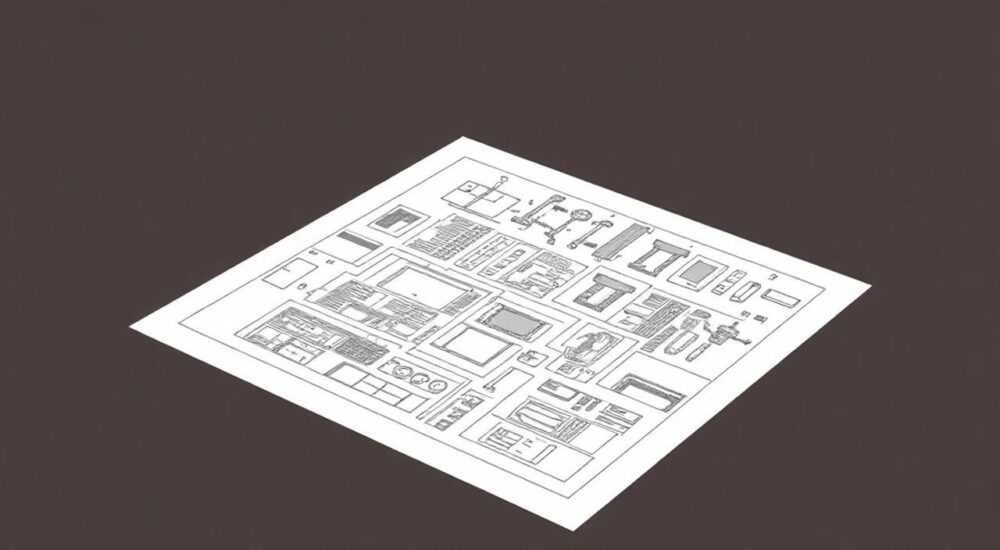
В Autodesk AutoCAD копирование листов — одна из фундаментальных операций, которая позволяет эффективно управлять чертежами, повторно использовать шаблоны и сокращать время подготовки документации. Часто пользователи сталкиваются с необходимостью перенести содержимое одного листа (например, чертёж с конкретным масштабом, рамкой и заголовком) на другой, особенно при работе с многостраничными проектами в пространстве листа (Layout). Несмотря на кажущуюся простоту, эта задача требует понимания разницы между пространством модели и пространством листа, а также знания правильных методов копирования, чтобы избежать искажений, потери привязок и нарушения привязки к масштабу. Правильное копирование листов — это не просто копирование графики, а сохранение всей структуры: видовых окон, стилей печати, слоёв, настроек печати и внешних ссылок.
Чтобы скопировать лист в AutoCAD, используйте команду «ПЕРЕМЕСТИТЬ» или «КОПИРОВАТЬ» в пространстве листа, предварительно выделив все объекты листа, включая видовые окна и рамки. Лучший и надёжный способ — скопировать лист через вкладку «Листы» в палитре «Панель листов», что сохраняет все настройки печати и привязки. Не копируйте листы через пространство модели — это приведёт к потере структуры.
Содержание статьи:
- Зачем копировать листы в AutoCAD?
- Копирование листа через палитру «Панель листов»
- Пошаговый алгоритм:
- Копирование листа методом перетаскивания
- Как перетащить лист между чертежами:
- Импорт листа из другого чертежа
- Шаги импорта:
- Частые ошибки и как их избежать
- Ошибка 1: Копирование только графики из пространства модели
- Ошибка 2: Игнорирование стилей печати
- Ошибка 3: Неправильное переименование
- Ошибка 4: Копирование без проверки внешних ссылок
- Экспертное мнение: как ускорить работу с листами
- Вопросы и ответы
- Заключение
Зачем копировать листы в AutoCAD?
В профессиональной практике чертёжные проекты часто состоят из десятков листов с одинаковой структурой: одна и та же рамка, одинаковый масштаб, одинаковые настройки печати и стиль заголовка. Каждый раз создавать лист с нуля — неэффективно и подвержено ошибкам. Копирование листа позволяет сохранить не только визуальное оформление, но и все привязанные параметры: видовые окна, масштабы, слои для печати, стили линий и даже настройки печати в драйвере. Это особенно критично при работе с ГОСТ-чертежами, где каждая страница должна соответствовать строгим требованиям к формату и содержанию.
Кроме того, копирование листов помогает при модернизации проекта: если вы создали лист для одного узла, а потом вам нужно сделать аналогичный для другого — вы не тратите часы на настройку рамки, заголовка и видовых окон. Это экономит до 70% времени на подготовке документации по сравнению с ручным созданием.
Полезно знать: В AutoCAD 2025 и новее функция копирования листов стала ещё более интуитивной благодаря улучшенному интерфейсу палитры «Панель листов» — теперь можно предварительно просмотреть содержимое листа перед копированием.
Копирование листа через палитру «Панель листов»
Это самый надёжный и рекомендуемый способ копирования листов в AutoCAD. Он гарантирует, что все параметры — от масштаба до настроек печати — будут полностью скопированы без потерь. Палитра «Панель листов» доступна через меню «Вид» → «Палитры» → «Панель листов» или сочетанием клавиш Ctrl+2.
Пошаговый алгоритм:
- Откройте чертёж, содержащий лист, который нужно скопировать.
- Откройте палитру «Панель листов» (Ctrl+2).
- Найдите нужный лист в списке (например, «Лист 1»).
- Щёлкните правой кнопкой мыши по имени листа.
- Выберите пункт «Копировать» из контекстного меню.
- Щёлкните правой кнопкой мыши в пустом месте списка листов и выберите «Вставить».
- AutoCAD создаст новый лист с тем же именем, добавив к нему суффикс «(1)» — например, «Лист 1 (1)».
- Переименуйте новый лист, дважды щёлкнув по его имени в палитре.
После вставки все видовые окна, рамки, заголовки, настройки масштаба и параметры печати будут полностью идентичны оригиналу. Это идеальный метод для серийного производства чертежей.
«Копирование через палитру листов — это единственный способ, который сохраняет не только графику, но и все системные атрибуты листа: стили печати, таблицы штампов, привязки к внешним ссылкам. Игнорируйте этот метод — и вы рискуете потерять целостность документа.» — Алексей Воронин, инженер-проектировщик, 12 лет опыта в машиностроении.
Копирование листа методом перетаскивания
Если вы работаете с несколькими чертежами одновременно, можно перетаскивать листы между открытыми файлами. Этот метод удобен, когда нужно перенести лист из одного проекта в другой без использования команд копирования.
Как перетащить лист между чертежами:
- Откройте оба чертежа: источник и приёмник.
- В одном окне перейдите на вкладку листа, который нужно скопировать.
- Откройте палитру «Панель листов» в исходном файле.
- Зажмите левую кнопку мыши на имени листа и перетащите его в окно другого чертежа, где открыта палитра «Панель листов».
- Отпустите кнопку мыши — AutoCAD автоматически создаст копию листа в целевом файле.
Важно: оба файла должны быть открыты в одной сессии AutoCAD. Если вы открыли их в разных окнах программы — перетаскивание не сработает. В этом случае используйте импорт через палитру или команду
INSERT с файлом чертежа.Полезно знать: При перетаскивании листов между чертежами AutoCAD автоматически импортирует все стили печати, связанные с этим листом. Если в целевом файле таких стилей нет — они будут добавлены. Это может увеличить размер файла, но гарантирует совместимость.
Импорт листа из другого чертежа
Иногда возникает необходимость импортировать лист из внешнего DWG-файла — например, из шаблона проекта или из архива. Для этого используется функция импорта через команду INSERT или через палитру «Панель листов».
Шаги импорта:
- Откройте целевой чертёж, куда нужно импортировать лист.
- Откройте палитру «Панель листов» (Ctrl+2).
- В верхней части палитры найдите кнопку «Добавить листы из чертежа» (иконка с папкой и стрелкой вверх).
- Выберите файл DWG, из которого нужно импортировать лист.
- В открывшемся окне отметьте нужные листы и нажмите «ОК».
- AutoCAD добавит выбранные листы в текущий чертёж, копируя всё содержимое и настройки.
Этот метод особенно полезен при создании стандартных шаблонов. Например, вы можете создать «шаблонный» чертёж с 5 готовыми листами (А3, А4, А2 и т.д.) и использовать его как источник для всех новых проектов.
Метод |
Преимущества |
Недостатки |
Рекомендуемый случай |
|---|---|---|---|
Палитра «Панель листов» |
Полное копирование всех параметров, включая печать и видовые окна |
Требует доступа к палитре |
Копирование в рамках одного чертежа |
Перетаскивание |
Быстро, интуитивно, без команд |
Работает только при открытии двух файлов |
Перенос между открытыми чертежами |
Импорт из DWG |
Идеален для шаблонов и архивов |
Может импортировать лишние стили |
Использование общих шаблонов |
Частые ошибки и как их избежать
Даже опытные пользователи допускают типичные ошибки при копировании листов, которые приводят к неправильной печати, смещению видовых окон или потере привязок.
Ошибка 1: Копирование только графики из пространства модели
Многие пытаются выделить объекты в пространстве модели, скопировать их и вставить в новый лист. Это приводит к тому, что видовые окна теряют привязку к масштабу, а рамки и заголовки не копируются. Результат — неработоспособный лист, требующий ручной настройки.
Ошибка 2: Игнорирование стилей печати
Если вы копируете лист в чертёж, где уже есть стили печати с такими же именами, AutoCAD может не заменить их, а создать дубликаты. Это приводит к путанице при печати. Всегда проверяйте список стилей печати в палитре «Печать» после копирования.
Ошибка 3: Неправильное переименование
После копирования AutoCAD автоматически добавляет суффикс «(1)». Если вы не переименуете лист в соответствии с проектной документацией, это может нарушить нумерацию чертежей и вызвать ошибки в спецификациях.
Ошибка 4: Копирование без проверки внешних ссылок
Если лист содержит Xref (внешние ссылки), они могут не отобразиться в новом листе, если путь к файлу не совпадает. Перед копированием проверьте статус Xref через команду XREF и убедитесь, что пути указаны относительно.
Полезно знать: После копирования листа всегда запускайте команду
PUBLISH и проверьте предварительный просмотр — это выявит проблемы с масштабами и видовыми окнами до печати.Экспертное мнение: как ускорить работу с листами
«Я работал над проектами с 50+ листами. Сначала каждый лист создавал вручную — это занимало по 20–30 минут на лист. Потом я создал шаблон с 10 готовыми листами, настроил под ГОСТ, сохранил как DWT-файл. Теперь каждый новый проект начинается с этого шаблона. Копирую листы через палитру — и за 2 минуты получаю 5 новых листов с корректными рамками, заголовками и масштабами. Экономия — до 8 часов в неделю.»
Советы эксперта:
- Создайте стандартный шаблон (.DWT) с 3–5 типовыми листами и используйте его как основу для всех проектов.
- Используйте команду
LAYOUTдля быстрого создания нового листа на основе существующего — введитеLAYOUT, затемC(Copy), выберите лист. - Настройте быстрые клавиши: например, Ctrl+Shift+L для открытия палитры листов.
- Регулярно архивируйте свои шаблоны — они становятся активом компании.
Вопросы и ответы
Можно ли копировать лист между разными версиями AutoCAD?
Да, но с ограничениями. Листы из AutoCAD 2025 можно открыть в AutoCAD 2020, но не наоборот. При открытии старой версии новые функции (например, улучшенные видовые окна) могут не поддерживаться. Рекомендуется сохранять шаблоны в формате .DWG версии 2018–2020 для максимальной совместимости.
Почему после копирования листа исчезли видовые окна?
Это происходит, если вы копировали только графику из пространства модели, а не сам лист. Видовые окна — это объекты, принадлежащие пространству листа. Их нужно копировать вместе с листом через палитру или перетаскиванием.
Как удалить копию листа, если он не нужен?
Щёлкните правой кнопкой по имени листа в палитре «Панель листов» и выберите «Удалить». Убедитесь, что лист не является активным — сначала перейдите на другой лист.
Можно ли копировать лист с настройками печати в PDF?
Нет, PDF — это результат печати, а не источник. Для повторного использования настройки печати сохраняйте их как шаблон печати (.PC3) или копируйте лист в другой DWG-файл.
Почему копируемый лист не отображается в списке листов?
Возможно, вы копировали объекты в пространство модели. Убедитесь, что вы работаете в режиме листа (вкладка внизу окна) и используете палитру «Панель листов» для копирования.
Заключение
Копирование листов в AutoCAD — это не просто техническая операция, а стратегический приём, повышающий эффективность проектирования. Правильное использование этого инструмента позволяет стандартизировать документацию, сократить время на подготовку чертежей и минимизировать человеческие ошибки. Главное — никогда не копируйте листы как графику из пространства модели. Всегда используйте палитру «Панель листов», перетаскивание между файлами или импорт из шаблонов.
Сохранение структуры листа — это сохранение целостности проекта. Каждый скопированный лист должен быть точной копией оригинала не только визуально, но и в плане печати, масштаба и привязки. Начните с создания универсального шаблона — и вы увидите, как изменится ваша производительность. Копирование листов — это не про экономию времени, это про профессионализм.
- Лучший способ копирования листа — через палитру «Панель листов».
- Никогда не копируйте лист как графику из пространства модели.
- Всегда проверяйте стили печати и видовые окна после копирования.
- Создавайте шаблоны (.DWT) с готовыми листами для повторного использования.
- Используйте перетаскивание для быстрого переноса между открытыми чертежами.
⚠️ Дисклеймер — нажмите, чтобы развернуть
Материалы, опубликованные в разделе «Блог» на сайте RU DESIGN SHOP (rudesignshop.ru), носят исключительно информационный и ознакомительный характер и не являются руководством к действию, финансовой рекомендацией, медицинской услугой, ветеринарным назначением либо рекламой товаров и услуг, включая азартные игры. Публикации не содержат призывов к участию в азартных играх и не направлены на продвижение соответствующих операторов.
Безопасность применения товаров и веществ: при использовании строительных материалов, бытовой химии, пестицидов и агрохимикатов необходимо строго следовать инструкциям производителя и действующему законодательству Российской Федерации, включая Федеральный закон РФ от 19.07.1997 № 109-ФЗ «О безопасном обращении с пестицидами и агрохимикатами».
Упоминание товарных знаков, брендов и организаций носит исключительно информационный характер и не означает наличие партнёрских отношений или одобрения со стороны правообладателей.
Материалы, содержащие сведения о медицинских, ветеринарных или косметических средствах, представлены в справочных целях и не являются медицинской консультацией или назначением. Перед применением рекомендуется обратиться к врачу, ветеринарному специалисту или иному сертифицированному профессионалу.
Возрастные ограничения: материалы, содержащие сведения о продукции категории 18+, включая алкоголь или азартные игры, предназначены исключительно для совершеннолетней аудитории и публикуются в информационных целях.
Правовая ответственность: решения, принятые на основе опубликованной информации, пользователь принимает самостоятельно и на свой риск; редакция и авторы несут ответственность в пределах, установленных законодательством Российской Федерации.
Редакция не допускает публикаций, содержащих пропаганду экстремизма, терроризма, наркотических средств или суицида; подобные материалы подлежат немедленному удалению.
Упоминание организаций с ограниченным статусом: компания Meta Platforms Inc. (социальные сети Facebook и Instagram) признана экстремистской организацией решением суда РФ, её деятельность запрещена на территории Российской Федерации; любые упоминания приводятся исключительно в информационных целях.
Авторские права и источники: информация собирается из открытых источников; её актуальность указывается на дату публикации и может изменяться.
Изображения и иллюстрации используются на условиях, разрешённых правообладателями. При возникновении претензий редакция готова оперативно рассмотреть обращение и внести необходимые изменения.
Персональные данные и cookies: сайт использует cookies и обрабатывает персональные данные пользователей в соответствии с Федеральным законом № 152-ФЗ «О персональных данных» и Политикой конфиденциальности RU DESIGN SHOP.
Мнения авторов могут не совпадать с позицией государственных органов или коммерческих организаций, упомянутых в материалах.

РЕКОМЕНДУЕМ
Товары от российских производителей