Скидка 5% на первый заказ — RDS5




Как выбрать блок в автокаде
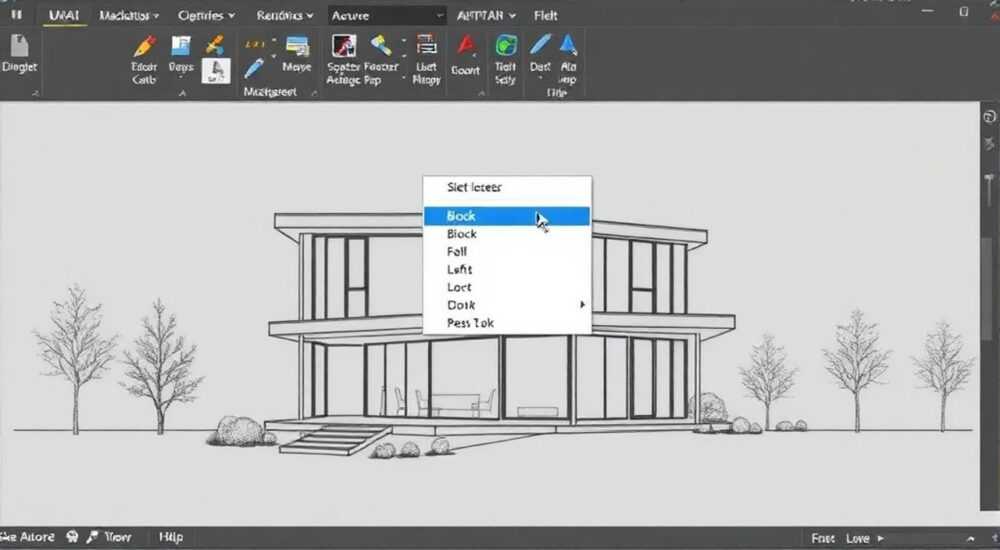
Когда речь заходит о проектировании в AutoCAD, блоки становятся одним из ключевых инструментов повышения эффективности. Они позволяют объединить несколько объектов в единый элемент, который можно многократно использовать, редактировать и масштабировать без потери качества. Но как выбрать правильный блок — тот, что подойдёт именно вашему проекту, соответствует стандартам и не вызовет проблем при передаче чертежа коллегам или заказчику? Этот вопрос критически важен, особенно если вы работаете в команде или сдаёте документацию по ГОСТ.
Чтобы выбрать блок в AutoCAD, определите его назначение: стандартный элемент (мебель, сантехника, электрика) или пользовательский компонент. Используйте встроенные библиотеки, сторонние каталоги или создавайте собственные блоки с атрибутами для точности и контроля данных.
Содержание статьи:
- Что такое блок в AutoCAD и зачем он нужен
- Источники блоков: куда смотреть при выборе
- Критерии выбора правильного блока
- Как добавить и использовать блок в чертеже
- Пример: вставка блока мебели
- Ошибки, которых нужно избегать при работе с блоками
- Чек-лист перед использованием блока
- Экспертное мнение
- Вопросы и ответы
- Заключение
Что такое блок в AutoCAD и зачем он нужен
Блок в AutoCAD — это группа объектов, объединённых под одним именем. Представьте, что вы проектируете офисное помещение и вам нужно расставить 15 одинаковых столов. Вместо того чтобы чертить каждый раз новую модель, вы создаёте блок «офисный стол» и просто вставляете его нужное количество раз. Это экономит время, снижает вероятность ошибок и делает чертёж легче для восприятия.
Каждый блок может иметь базовую точку — привязку, по которой он вставляется. Например, угол стола или центр колеса автомобиля. При этом все экземпляры блока связаны: если вы измените один — обновятся все. Это особенно полезно при согласованиях, когда клиент просит заменить дверь на более широкую. Достаточно отредактировать блок — и изменения отразятся во всём проекте.
Блоки могут быть простыми (линии, окружности) или сложными, с атрибутами. Атрибуты — это текстовые поля, содержащие данные: например, модель светильника, серийный номер оборудования или стоимость. Такие блоки работают как элементы BIM даже в 2D-среде AutoCAD.
Полезно знать: Блоки хранятся внутри чертежа или в отдельных файлах с расширением .dwg. Последние можно использовать как библиотеки и подключать к любому проекту.
Источники блоков: куда смотреть при выборе
Выбор блока начинается с понимания, где его взять. Существует три основных источника: встроенная библиотека AutoCAD, сторонние ресурсы и собственное создание.
Первый вариант — встроенные шаблоны и наборы блоков. AutoCAD поставляется с большим количеством готовых элементов: мебель, сантехника, электрические символы, архитектурные детали. Чтобы их найти, используйте панель «Вставка» → «Вставить блок». Там же можно открыть менеджер содержимого (DesignCenter), где доступны блоки из других чертежей.
Второй путь — внешние сайты. На платформах вроде CADdetails, BIMobject, GrabCAD или российских аналогах (например, cadforum.ru) можно бесплатно скачать тысячи блоков. Производители часто публикуют точные модели своей продукции: от унитазов до станков. Главное — проверять формат: блок должен быть совместим с вашей версией AutoCAD.
Третий и самый гибкий способ — создание собственных блоков. Особенно актуально для специфических проектов: ландшафтного дизайна, промышленного оборудования или уникальной мебели. Вы сами задаёте параметры, базовую точку и атрибуты. Это требует времени, но окупается при многократном использовании.
- Встроенные библиотеки AutoCAD — быстро, но ограничены по тематике.
- Сторонние каталоги — богатый выбор, но нужна проверка на качество и лицензию.
- Создание своих блоков — максимум контроля, идеально для типовых проектов.
«Не экономьте на качестве блоков. Один плохо проработанный элемент может нарушить масштаб, привести к ошибкам в спецификации и затруднить передачу чертежа смежникам.» — Алексей Миронов, ведущий проектировщик, ООО «ГеоСтройПроект»
Критерии выбора правильного блока
Выбирая блок, ориентируйтесь не только на внешний вид, но и на техническое соответствие. Вот пять ключевых критериев:
- Масштаб и единицы измерения. Убедитесь, что блок создан в метрах или миллиметрах — в зависимости от вашего проекта. Блок, скачанный из зарубежного источника, может быть в дюймах, и при вставке окажется в 25 раз больше.
- Наличие атрибутов. Если вы формируете спецификацию, блок должен содержать данные: наименование, артикул, материал. Без них придётся всё вписывать вручную.
- Сложность геометрии. Чрезмерно детализированный блок (например, с сотнями линий) замедляет работу AutoCAD. Для планов в масштабе 1:100 не нужны фрезеровки на ручках шкафа.
- Совместимость со слоями. Хороший блок использует стандартные слои (например, «A-FURN» для мебели). Если он «сливается» со стенами, это нарушает структуру чертежа.
- Лицензия и авторство. Особенно важно при коммерческом проектировании. Некоторые бесплатные блоки нельзя использовать в коммерческих целях.
Критерий |
Хороший блок |
Плохой блок |
|---|---|---|
Масштаб |
1:1, в мм |
в дюймах, без указания |
Атрибуты |
есть: название, код |
отсутствуют |
Слои |
соответствуют ГОСТ |
все объекты на 0-слое |
Размер файла |
до 50 КБ |
более 200 КБ |
Лицензия |
Free for commercial use |
Copyrighted |
Полезно знать: Перед вставкой любого стороннего блока откройте его в отдельном чертеже. Проверьте базовую точку, наличие лишних слоёв и корректность размеров.
Как добавить и использовать блок в чертеже
Процесс вставки блока прост, но имеет нюансы. Рассмотрим пошагово:
- Откройте панель «Вставка». В ленте выберите вкладку «Вставка» → «Вставить». Откроется диалоговое окно выбора блока.
- Выберите источник. Это может быть внутренний блок (уже в чертеже), файл .dwg или элемент из DesignCenter.
- Укажите параметры вставки. Задайте точку вставки (можно ввести координаты или щёлкнуть мышью), масштаб (X, Y, Z) и угол поворота.
- Активируйте «Вставить как блок» (если нужно). Эта опция объединяет выбранные объекты в новый блок прямо в текущем чертеже.
- Подтвердите вставку. Готово — блок появился на чертеже.
Если блок содержит атрибуты, после вставки появится окно для их заполнения. Например, для светильника вы укажете мощность и тип лампы. Эти данные можно извлечь в таблицу или экспорт в Excel через команду «Извлечь атрибуты» (ATTREXTRACT).
Для редактирования блока используйте команду REFEDIT или щёлкните правой кнопкой по нему → «Редактировать определение». Изменения применяются ко всем экземплярам. Чтобы разорвать связь, используйте EXPLODE, но помните: после этого блок перестаёт быть единым элементом.
Пример: вставка блока мебели
Представьте, что вы проектируете квартиру и хотите добавить кухонный гарнитур. Вы находите блок на сайте производителя. Проверяете: масштаб — 1:1, в мм, есть атрибуты (модель, ширина). Вставляете через «Вставить блок», указываете базовую точку — угол помещения. Масштаб — 1, поворот — 0. После вставки заполняете атрибуты. Теперь этот гарнитур можно копировать по другим этажам — и при необходимости обновить сразу все экземпляры.
«Используйте динамические блоки — они позволяют растягивать, поворачивать и менять вид элемента без создания нескольких вариантов. Например, один блок двери может быть левой, правой, распашной или раздвижной.» — Екатерина Шульц, BIM-координатор, ArchiTech Solutions
Ошибки, которых нужно избегать при работе с блоками
Даже опытные пользователи допускают типичные ошибки. Вот самые распространённые:
- Вставка блока без проверки масштаба. Результат — дверь высотой 30 метров. Всегда проверяйте размеры после вставки. Используйте команду DIST для замера расстояния между двумя точками.
- Игнорирование атрибутов. Если блок предлагает заполнить поля, а вы пропускаете — теряете данные. В дальнейшем это усложнит составление спецификаций.
- Разрыв всех блоков командой EXPLODE. Это упрощает редактирование, но убивает всю пользу от использования блоков. Лучше редактировать определение.
- Хранение блоков в неструктурированных папках. Если у вас 200 файлов с мебелью без системы имён, найти нужный будет сложно. Используйте понятную номенклатуру: «FUR-KITCHEN-SINK-800.dwg».
- Отсутствие тестирования в новом чертеже. Не вставляйте блок сразу в основной проект. Сначала откройте его отдельно, проверьте слои, цвета, толщину линий.
Чек-лист перед использованием блока
- Проверил масштаб и единицы измерения.
- Убедился, что базовая точка логична (угол, центр).
- Проверил наличие и необходимость атрибутов.
- Убедился, что слои соответствуют проектным стандартам.
- Протестировал в отдельном чертеже.
Полезно знать: Используйте команду BCONVERT, чтобы автоматически преобразовать выбранные объекты в блок с заданными параметрами. Это ускоряет процесс создания типовых элементов.
Экспертное мнение
Работа с блоками — это не просто удобство, а часть профессиональной культуры проектировщика. Современные требования к документации, особенно в рамках BIM, предъявляют высокие стандарты к структуре и содержанию чертежей.
«Сегодня недостаточно просто нарисовать. Блок должен быть «умным»: содержать данные, соответствовать классификатору, быть масштабируемым. Мы внедряем систему внутренних библиотек, где каждый блок проходит модерацию: проверяется на соответствие ГОСТ 21.101, наличию атрибутов и оптимальной геометрии.» — Дмитрий Ковалёв, руководитель отдела стандартизации, «СтройИнжПроект»
Ещё один важный тренд — переход к динамическим блокам. По данным Autodesk, использование динамических блоков сокращает количество отдельных файлов на 60–70%. Вместо десятка дверей — одна, с параметрами ширины, направления открывания и типа. Это упрощает управление, снижает риск ошибок и делает библиотеки компактными.
Вопросы и ответы
Можно ли редактировать блок после вставки?
Да, но аккуратно. Используйте команду REFEDIT или контекстное меню → «Редактировать определение». Все экземпляры обновятся. Если нужно изменить только один — сначала сделайте его отдельным блоком (через «Разделить» или создайте новый).
Как найти подходящие блоки бесплатно?
Рекомендую начать с cadforum.ru — крупнейший русскоязычный ресурс. Также смотрите официальные сайты производителей: Hansgrohe, Grohe, VitrA, Egger и другие предоставляют точные CAD-модели своей продукции.
Что делать, если блок вставлен в неправильном масштабе?
Используйте команду SCALE. Выделите блок, укажите базовую точку, введите коэффициент масштабирования. Чтобы узнать правильный коэффициент, сравните реальный размер (например, дверь — 900 мм) с текущим (скажем, 22800 мм). Коэффициент = 900 / 22800 ≈ 0.0395.
Нужно ли создавать блоки для каждого проекта?
Нет, но имеет смысл создавать базовые библиотеки. Например, отдельную папку для «Сантехника», «Мебель», «Электро». Со временем это станет вашим конкурентным преимуществом — вы будете проектировать в 2–3 раза быстрее.
Как передать блоки коллеге без потерь?
Используйте команду WBLOCK — она сохраняет выбранный блок как отдельный .dwg-файл. Или соберите все используемые блоки в одну папку и укажите путь в «Диспетчере путей».
Заключение
Выбор блока в AutoCAD — это не просто клик по иконке. Это осознанное решение, которое влияет на качество, скорость и надёжность всего проекта. Правильно подобранный блок экономит часы работы, минимизирует ошибки и обеспечивает единообразие документации. Главное — не спешить, а следовать проверенной схеме: проверка масштаба, анализ структуры, тестирование и аккуратная вставка.
Используйте блоки как инструмент стандартизации. Создавайте свои библиотеки, внедряйте атрибуты и динамические параметры. Это не просто удобно — это требование современного проектирования.
- Проверяйте масштаб и единицы измерения перед вставкой.
- Предпочитайте блоки с атрибутами — они упрощают документооборот.
- Используйте динамические блоки для гибкости и экономии места.
- Тестируйте сторонние блоки в отдельном чертеже.
- Формируйте собственные библиотеки по категориям и стандартам.
⚠️ Дисклеймер — нажмите, чтобы развернуть
Материалы, опубликованные в разделе «Блог» на сайте RU DESIGN SHOP (rudesignshop.ru), носят исключительно информационный и ознакомительный характер и не являются руководством к действию, финансовой рекомендацией, медицинской услугой, ветеринарным назначением либо рекламой товаров и услуг, включая азартные игры. Публикации не содержат призывов к участию в азартных играх и не направлены на продвижение соответствующих операторов.
Безопасность применения товаров и веществ: при использовании строительных материалов, бытовой химии, пестицидов и агрохимикатов необходимо строго следовать инструкциям производителя и действующему законодательству Российской Федерации, включая Федеральный закон РФ от 19.07.1997 № 109-ФЗ «О безопасном обращении с пестицидами и агрохимикатами».
Упоминание товарных знаков, брендов и организаций носит исключительно информационный характер и не означает наличие партнёрских отношений или одобрения со стороны правообладателей.
Материалы, содержащие сведения о медицинских, ветеринарных или косметических средствах, представлены в справочных целях и не являются медицинской консультацией или назначением. Перед применением рекомендуется обратиться к врачу, ветеринарному специалисту или иному сертифицированному профессионалу.
Возрастные ограничения: материалы, содержащие сведения о продукции категории 18+, включая алкоголь или азартные игры, предназначены исключительно для совершеннолетней аудитории и публикуются в информационных целях.
Правовая ответственность: решения, принятые на основе опубликованной информации, пользователь принимает самостоятельно и на свой риск; редакция и авторы несут ответственность в пределах, установленных законодательством Российской Федерации.
Редакция не допускает публикаций, содержащих пропаганду экстремизма, терроризма, наркотических средств или суицида; подобные материалы подлежат немедленному удалению.
Упоминание организаций с ограниченным статусом: компания Meta Platforms Inc. (социальные сети Facebook и Instagram) признана экстремистской организацией решением суда РФ, её деятельность запрещена на территории Российской Федерации; любые упоминания приводятся исключительно в информационных целях.
Авторские права и источники: информация собирается из открытых источников; её актуальность указывается на дату публикации и может изменяться.
Изображения и иллюстрации используются на условиях, разрешённых правообладателями. При возникновении претензий редакция готова оперативно рассмотреть обращение и внести необходимые изменения.
Персональные данные и cookies: сайт использует cookies и обрабатывает персональные данные пользователей в соответствии с Федеральным законом № 152-ФЗ «О персональных данных» и Политикой конфиденциальности RU DESIGN SHOP.
Мнения авторов могут не совпадать с позицией государственных органов или коммерческих организаций, упомянутых в материалах.
Читайте также

РЕКОМЕНДУЕМ
Товары от российских производителей

-3%