Скидка 5% на первый заказ — RDS5




Как выровнять таблицу в powerpoint
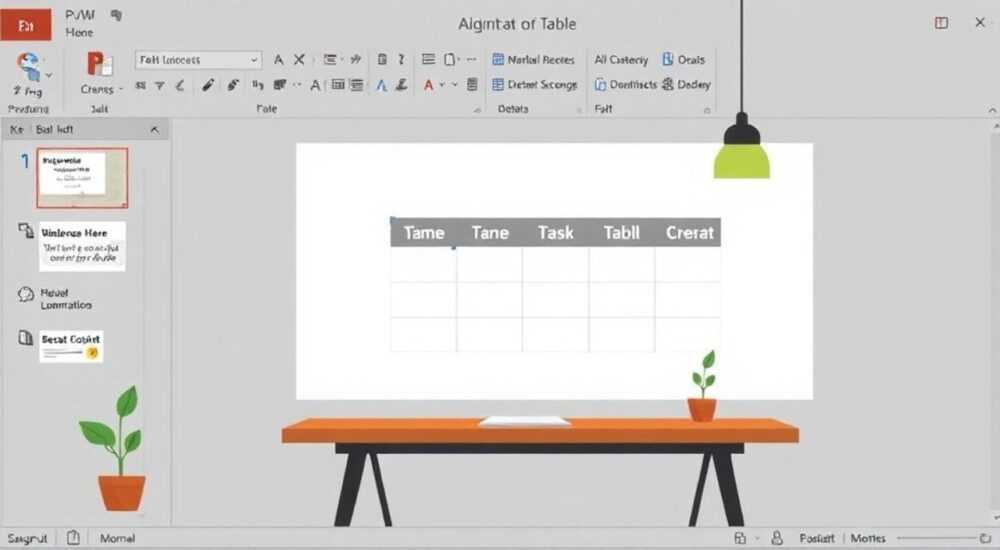
Выравнивание таблицы в PowerPoint — важный этап оформления презентации, который обеспечивает визуальную гармонию и профессиональный вид. Несмотря на то что PowerPoint не предлагает столько гибких инструментов для работы с таблицами, как Excel, правильное выравнивание позволяет сделать данные более читаемыми и эстетически привлекательными. Основные методы включают использование встроенных функций форматирования, выравнивания по сетке и направляющим, а также ручную корректировку размеров и положения.
Чтобы выровнять таблицу в PowerPoint, используйте вкладку «Формат» при выделенной таблице: выберите опцию «Выровнять» и укажите нужное положение (по центру, слева, справа). Для точного позиционирования активируйте направляющие или сетку привязки.
Создание презентаций в Microsoft PowerPoint часто предполагает включение табличных данных — будь то финансовые отчёты, сравнительные характеристики или расписания. Однако даже правильно заполненная таблица может выглядеть неряшливо, если её положение на слайде не соответствует общей композиции. Проблема особенно ощутима при работе с несколькими объектами: изображениями, текстовыми блоками и диаграммами. Неправильное выравнивание создаёт впечатление дисбаланса и снижает доверие к содержанию. Поэтому знание способов, как точно выровнять таблицу, становится ключевым навыком для создания качественных слайдов.
В современных версиях PowerPoint (2016, 2019, 365) реализованы продвинутые инструменты выравнивания, доступные через контекстное меню и вкладку «Формат». Они позволяют не только центрировать таблицу относительно слайда, но и выравнивать её по другим объектам, использовать привязку к сетке и направляющим, а также точно задавать координаты положения. Эти возможности особенно полезны при создании серийных презентаций, где требуется единый стиль и расположение элементов.
Содержание статьи:
- Основы выравнивания таблиц в PowerPoint
- Быстрое выравнивание через контекстное меню
- Использование сетки и направляющих для точного позиционирования
- Выравнивание нескольких объектов вместе с таблицей
- Выравнивание текста внутри ячеек таблицы
- Типичные ошибки и как их избежать
- Экспертное мнение
- Вопросы и ответы
- Заключение
Основы выравнивания таблиц в PowerPoint
Когда вы вставляете таблицу на слайд, она по умолчанию размещается в левой части, но это положение можно изменить с помощью инструментов выравнивания. Первый шаг — выделить таблицу кликом мыши. После этого в верхнем меню появится контекстная вкладка «Работа с таблицами», содержащая разделы «Конструктор» и «Макет». Однако для выравнивания используется не только эта вкладка, но и вкладка «Формат», доступная в группе «Упорядочить».
На вкладке «Формат» в группе «Упорядочить» находится кнопка «Выровнять». При её нажатии открывается список опций: «Выровнять по левому краю», «Выровнять по центру», «Выровнять по правому краю», «Выровнять по верхнему краю», «Выровнять по середине» и «Выровнять по нижнему краю». Эти команды работают как относительно всего слайда, так и относительно других выделенных объектов.
Если вы хотите выровнять таблицу строго по центру слайда, выберите «Выровнять по центру» и «Выровнять по середине». Это обеспечит симметричное расположение по горизонтали и вертикали. Такой подход особенно эффективен для заглавных слайдов или финальных страниц с выводами.
- Щёлкните по таблице, чтобы выделить её.
- Перейдите на вкладку Формат в верхнем меню.
- Найдите группу Упорядочить и нажмите Выровнять.
- Выберите нужный тип выравнивания: по центру, слева, справа и т.д.
- При необходимости повторите для вертикального выравнивания.
Полезно знать: Если вкладка «Формат» не отображается, убедитесь, что таблица действительно выделена. Иногда пользователи путают её с обычным текстовым блоком.
Быстрое выравнивание через контекстное меню
Альтернативный способ — использование контекстного меню. Выделите таблицу, щёлкните правой кнопкой мыши и выберите пункт «Выровнять» или «Формат объекта». В некоторых версиях PowerPoint здесь доступны те же опции, что и на вкладке «Формат». Этот путь быстрее, особенно если вы работаете с несколькими объектами одновременно.
«Не забывайте, что выравнивание применяется к границе объекта, а не к его содержимому. Учитывайте это при работе с таблицами, имеющими тени или рамки.» — Анна Ковалёва, ведущий дизайнер презентаций, 8 лет опыта
Использование сетки и направляющих для точного позиционирования
Для достижения идеальной композиции в PowerPoint можно использовать вспомогательные инструменты: сетку и направляющие. Они помогают выравнивать таблицы с миллиметровой точностью, что особенно важно при создании корпоративных презентаций с жёсткими требованиями к макету.
Чтобы включить сетку, перейдите на вкладку «Вид» и установите флажок «Сетка». По умолчанию она делит слайд на равные секции, к которым автоматически привязываются объекты. Это удобно для грубого позиционирования. Для более точной настройки можно изменить параметры сетки: шаг, цвет и смещение. Сделать это можно через «Параметры PowerPoint» → «Дополнительно» → «Показывать сетку на слайде».
Направляющие — это линии, которые можно перетаскивать с верхней и левой линеек. Чтобы они появились, необходимо включить линейки: «Вид» → «Линейки». Затем просто потяните за линейку, и появится направляющая. Её можно зафиксировать, чтобы все объекты привязывались к ней. Это полезно, когда таблица должна быть выровнена по определённому маргину или колонке текста.
Инструмент |
Преимущества |
Ограничения |
|---|---|---|
Сетка |
Автоматическая привязка, простота использования |
Фиксированный шаг, не подходит для сложных макетов |
Направляющие |
Гибкость, возможность задать любое положение |
Требуют ручной настройки |
Выравнивание по объектам |
Точное совмещение нескольких элементов |
Работает только при выделении всех объектов |
Полезно знать: Направляющие можно сохранять между презентациями, если установить шаблон с заранее заданными линиями. Это экономит время при массовой подготовке слайдов.
Выравнивание нескольких объектов вместе с таблицей
Часто таблица размещается рядом с другими элементами — изображением, диаграммой или текстовым блоком. В таких случаях важно выровнять все объекты относительно друг друга. Для этого нужно выделить их одновременно: зажмите клавишу Ctrl и кликните по каждому элементу, включая таблицу.
После выделения всех объектов перейдите на вкладку «Формат» → «Упорядочить» → «Выровнять». Здесь доступны те же опции, но теперь они применяются к группе. Например, можно выбрать «Выровнять по левому краю» — тогда все объекты будут иметь одинаковую левую границу. Также полезна опция «Распределить по горизонтали» или «Распределить по вертикали», которая выравнивает промежутки между объектами.
- Удерживая Ctrl, выделите таблицу и другие объекты.
- Откройте меню «Формат» → «Упорядочить» → «Выровнять».
- Выберите базовый объект (через «Выровнять относительно слайда» или «Относительно первого»).
- Примените нужное выравнивание: по краям или по центру.
- При необходимости используйте распределение для равных интервалов.
«При выравнивании группы объектов всегда указывайте, относительно чего происходит выравнивание. По умолчанию PowerPoint использует первый выделенный элемент, но это можно изменить в настройках.» — Дмитрий Петров, эксперт по PowerPoint, Microsoft MVP
Выравнивание текста внутри ячеек таблицы
Помимо позиционирования всей таблицы на слайде, важно правильно выровнять текст внутри её ячеек. Это влияет на читаемость и восприятие данных. Выделите таблицу, затем перейдите на вкладку «Макет» (в группе «Работа с таблицами»). Там находятся инструменты для выравнивания текста по горизонтали (слева, по центру, справа) и по вертикали (вверху, по центру, внизу).
Например, заголовки таблиц обычно выравнивают по центру, а числовые данные — по правому краю, чтобы цифры выстраивались в столбцы. Текстовые описания логично располагать по левому краю. Вертикальное выравнивание особенно важно при разных высотах строк — оно предотвращает «плавание» текста.
Полезно знать: Можно выделять отдельные ячейки или строки и применять к ним индивидуальное выравнивание, не затрагивая всю таблицу.
Типичные ошибки и как их избежать
Одна из распространённых ошибок — попытка вручную сдвигать таблицу с помощью мыши без включения сетки или направляющих. Это приводит к неточностям и визуальному дисбалансу. Другая ошибка — игнорирование выравнивания текста внутри ячеек, что делает таблицу трудночитаемой.
Также пользователи часто забывают, что таблица может выходить за пределы видимой области слайда. Перед финализацией презентации рекомендуется переключиться в режим «Страницы» или «Обложка», чтобы проверить компоновку всех элементов.
- Ошибка: Использование пробелов для выравнивания текста внутри ячеек.
Решение: Всегда используйте встроенные инструменты выравнивания. - Ошибка: Отсутствие единого стиля выравнивания в нескольких слайдах.
Решение: Создайте шаблон слайда с заранее выровненной таблицей. - Ошибка: Неправильный порядок выделения при групповом выравнивании.
Решение: Сначала выделяйте объект, по которому будет происходить выравнивание.
Экспертное мнение
Профессионалы в области презентационного дизайна подчёркивают, что выравнивание — не просто косметическая операция, а часть визуальной иерархии. Правильно выровненные элементы помогают зрителю быстрее ориентироваться в информации и воспринимать её как структурированную.
«В 90% случаев плохо воспринимаемые слайды имеют проблемы с выравниванием. Даже небольшой сдвиг в 2–3 мм бросается в глаза на большом экране. Используйте направляющие как стандарт практики.» — Елена Миронова, консультант по бизнес-коммуникациям, автор курсов по PowerPoint
Вопросы и ответы
Как выровнять таблицу по центру слайда одним действием?
Выделите таблицу, перейдите на вкладку «Формат» → «Упорядочить» → «Выровнять» → выберите «Выровнять по центру» и «Выровнять по середине». Для полного центрирования потребуется два действия, так как PowerPoint не объединяет их в одну команду.
Можно ли сохранить выравнивание таблицы в шаблоне?
Да. Создайте слайд с правильно выровненной таблицей, сохраните его как мастер-слайд или в шаблон .potx. Все новые презентации на его основе будут наследовать это положение.
Почему таблица не привязывается к сетке?
Проверьте, включена ли привязка: «Вид» → «Привязка» → «Привязать к сетке». Также убедитесь, что не включена опция «Отключить привязку для этого объекта» в параметрах.
Как выровнять таблицу по ширине слайда?
Выделите таблицу, перейдите на вкладку «Макет» → «Размер» → установите ширину, равную ширине слайда (обычно 25,4 см). Затем выровняйте по центру.
Заключение
Выравнивание таблицы в PowerPoint — это простая, но критически важная задача для создания профессиональных презентаций. Современные версии программы предлагают множество инструментов: от базового центрирования до сложного позиционирования с использованием направляющих и распределения объектов. Владение этими функциями позволяет значительно повысить качество визуального сообщения.
Главное — системный подход: сначала выровняйте таблицу относительно слайда, затем — текст внутри ячеек, и, при необходимости, синхронизируйте её положение с другими элементами. Использование шаблонов и направляющих экономит время и обеспечивает единообразие.
- Используйте вкладку «Формат» для быстрого выравнивания по краям и центру.
- Включайте сетку и направляющие для точного позиционирования.
- Выравнивайте несколько объектов одновременно для визуальной согласованности.
- Не забывайте про выравнивание текста внутри ячеек — это влияет на читаемость.
- Сохраняйте настройки в шаблонах, чтобы избежать повторной работы.
⚠️ Дисклеймер — нажмите, чтобы развернуть
Материалы, опубликованные в разделе «Блог» на сайте RU DESIGN SHOP (rudesignshop.ru), носят исключительно информационный и ознакомительный характер и не являются руководством к действию, финансовой рекомендацией, медицинской услугой, ветеринарным назначением либо рекламой товаров и услуг, включая азартные игры. Публикации не содержат призывов к участию в азартных играх и не направлены на продвижение соответствующих операторов.
Безопасность применения товаров и веществ: при использовании строительных материалов, бытовой химии, пестицидов и агрохимикатов необходимо строго следовать инструкциям производителя и действующему законодательству Российской Федерации, включая Федеральный закон РФ от 19.07.1997 № 109-ФЗ «О безопасном обращении с пестицидами и агрохимикатами».
Упоминание товарных знаков, брендов и организаций носит исключительно информационный характер и не означает наличие партнёрских отношений или одобрения со стороны правообладателей.
Материалы, содержащие сведения о медицинских, ветеринарных или косметических средствах, представлены в справочных целях и не являются медицинской консультацией или назначением. Перед применением рекомендуется обратиться к врачу, ветеринарному специалисту или иному сертифицированному профессионалу.
Возрастные ограничения: материалы, содержащие сведения о продукции категории 18+, включая алкоголь или азартные игры, предназначены исключительно для совершеннолетней аудитории и публикуются в информационных целях.
Правовая ответственность: решения, принятые на основе опубликованной информации, пользователь принимает самостоятельно и на свой риск; редакция и авторы несут ответственность в пределах, установленных законодательством Российской Федерации.
Редакция не допускает публикаций, содержащих пропаганду экстремизма, терроризма, наркотических средств или суицида; подобные материалы подлежат немедленному удалению.
Упоминание организаций с ограниченным статусом: компания Meta Platforms Inc. (социальные сети Facebook и Instagram) признана экстремистской организацией решением суда РФ, её деятельность запрещена на территории Российской Федерации; любые упоминания приводятся исключительно в информационных целях.
Авторские права и источники: информация собирается из открытых источников; её актуальность указывается на дату публикации и может изменяться.
Изображения и иллюстрации используются на условиях, разрешённых правообладателями. При возникновении претензий редакция готова оперативно рассмотреть обращение и внести необходимые изменения.
Персональные данные и cookies: сайт использует cookies и обрабатывает персональные данные пользователей в соответствии с Федеральным законом № 152-ФЗ «О персональных данных» и Политикой конфиденциальности RU DESIGN SHOP.
Мнения авторов могут не совпадать с позицией государственных органов или коммерческих организаций, упомянутых в материалах.
РЕКОМЕНДУЕМ
Товары от российских производителей