Скидка 5% на первый заказ — RDS5




Как вставить таблицу из ворда в автокад
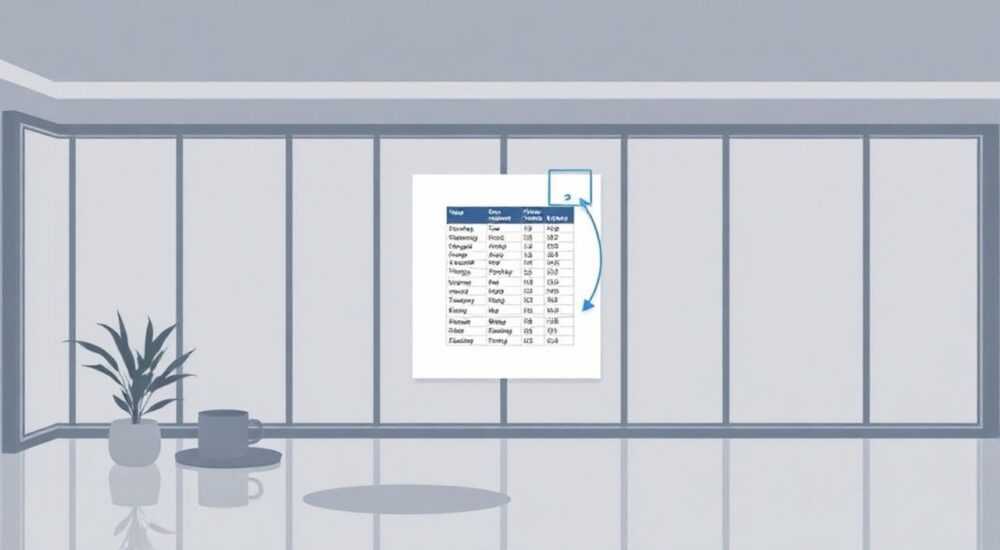
Перенос таблиц из Microsoft Word в AutoCAD — задача, с которой сталкиваются инженеры, архитекторы и проектировщики, работающие с технической документацией. Часто данные о размерах, материалах, спецификациях или таблицах с параметрами уже подготовлены в Word, но для включения в чертёж требуется интеграция в среду AutoCAD. Проблема в том, что простое копирование-вставка не всегда сохраняет структуру, шрифты и выравнивание. В этой статье вы найдёте пошаговые методы, проверенные на практике, способы избежать распространённых ошибок и инструменты, которые сделают процесс точным, быстрым и профессиональным.
Лучший способ вставить таблицу из Word в AutoCAD — использовать функцию «Вставить объект» через буфер обмена с сохранением исходного форматирования. Для точного соответствия чертежу предпочтительнее конвертировать таблицу в Excel, а затем вставить как объект OLE. Это сохраняет редактируемость и масштабируемость без потери структуры.
Содержание статьи:
- Зачем вставлять таблицы из Word в AutoCAD?
- Метод 1: Вставка через OLE-объект (наиболее надёжный)
- Преимущества OLE-вставки
- Ограничения
- Метод 2: Копирование и вставка как текст
- Когда использовать этот метод
- Недостатки
- Метод 3: Экспорт через Excel и вставка как таблица AutoCAD
- Сравнение методов вставки
- Частые ошибки и как их избежать
- Ошибка 1: Использование нестандартных шрифтов
- Ошибка 2: Неправильное масштабирование
- Ошибка 3: Потеря границ при копировании
- Ошибка 4: Вставка в режиме «Как изображение»
- Экспертное мнение: как работать с таблицами профессионально
- Часто задаваемые вопросы
- Заключение
Зачем вставлять таблицы из Word в AutoCAD?
В технической документации таблицы — это не просто визуальный элемент, а структурированный источник данных: спецификации материалов, размеры элементов, маркировка узлов, перечень комплектующих. Часто эти данные изначально готовятся в Word из-за удобства редактирования текста и форматирования. Однако AutoCAD — это среда для чертежей, где точность, масштабируемость и соответствие стандартам ГОСТ и ISO имеют первостепенное значение. Вставка таблицы как изображения или неправильно отформатированного текста приводит к потере редактируемости, искажению шрифтов и несоответствию размерам чертежа.
Современные проекты требуют, чтобы таблицы были не просто «нарисованы», а были частью чертежа — с возможностью редактирования без выхода в Word, с корректным масштабированием при печати и совместимостью с системами BIM. Именно поэтому важно не просто «вставить», а правильно интегрировать таблицу в AutoCAD, сохранив её функциональность и внешний вид.
Полезно знать: По данным опроса Autodesk среди инженеров, 68% пользователей сталкиваются с проблемами при вставке таблиц из внешних редакторов, и 41% из них вынуждены пересоздавать таблицы вручную в AutoCAD — что занимает от 15 до 40 минут на одну таблицу.
Метод 1: Вставка через OLE-объект (наиболее надёжный)
OLE (Object Linking and Embedding) — это технология, позволяющая встраивать объекты из других приложений (включая Word) в AutoCAD с сохранением исходного форматирования и возможности последующего редактирования. Этот метод идеален, если таблица будет меняться в процессе проектирования.
- Откройте документ Word с таблицей. Выделите всю таблицу (кликните по угловому маркеру таблицы или выделите все ячейки).
- Нажмите Ctrl+C для копирования.
- Перейдите в AutoCAD. Выберите команду Вставка → Вставить объект (или введите в командной строке
PASTECLIP). - В появившемся окне выберите опцию Вставить как объект (не «Как текст» и не «Как изображение»).
- Укажите точку вставки на чертеже. Объект появится как встраиваемый элемент.
После вставки вы можете дважды щёлкнуть по таблице — откроется редактор Word внутри AutoCAD. Это позволяет вносить правки без выхода из среды чертежа. Важно: при этом AutoCAD сохраняет ссылку на исходный файл, если вы выбрали «Связать», или встраивает копию — если «Вставить».
Полезно знать: Для сохранения привязки к исходному файлу Word выбирайте «Связать». Тогда при изменении таблицы в Word — она автоматически обновится в чертеже. Но учтите: файл Word должен оставаться на том же пути, иначе связь разорвётся.
Преимущества OLE-вставки
- Сохраняется полное форматирование: шрифты, цвета, границы, выравнивание.
- Таблица остаётся редактируемой без пересоздания.
- Поддерживается масштабирование без потери качества (в отличие от PNG/JPEG).
- Совместима с печатью в любом масштабе чертежа.
Ограничения
- Файл чертежа становится тяжелее из-за встроенного объекта.
- При передаче чертежа другому пользователю необходимо передавать и исходный файл Word (если используется связь).
- Некоторые версии AutoCAD (особенно старые) могут некорректно отображать сложные таблицы с объединёнными ячейками.
Метод 2: Копирование и вставка как текст
Этот метод подходит, если таблица простая, не требует частого обновления и вам не важна структура ячеек — важна только текстовая информация. При этом AutoCAD преобразует таблицу в набор текстовых строк, разделяя ячейки пробелами или табуляцией.
- В Word выделите таблицу и скопируйте её (Ctrl+C).
- В AutoCAD перейдите в режим создания текста: команда
MTEXTили инструмент «Многострочный текст». - В открывшемся редакторе нажмите Ctrl+V.
- Автоформатирование может сработать некорректно — проверьте, не слились ли столбцы.
- Используйте встроенную функцию «Форматировать текст как таблицу» (в редакторе MTEXT): выделите весь текст → кликните правой кнопкой → «Форматировать как таблицу».
После форматирования AutoCAD создаст таблицу на основе распознанных разделителей. Однако качество распознавания зависит от чёткости форматирования в Word. Если в таблице были сложные выравнивания, объединённые ячейки или фон — они могут быть потеряны.
«При использовании метода “как текст” всегда проверяйте ширину столбцов вручную. AutoCAD может автоматически сжать их до 1–2 символов, если не задать явно параметры таблицы.» — Алексей Кузнецов, старший инженер-проектировщик, 12 лет в проектировании зданий
Когда использовать этот метод
- Таблица содержит только текстовые данные без форматирования.
- Вы не планируете её менять после вставки.
- Не требуется сохранение границ ячеек или цветов.
Недостатки
- Потеря структуры ячеек, особенно при сложных таблицах.
- Невозможно редактировать как таблицу — только как текст.
- Не подходит для печати в масштабах 1:100 или 1:500 — текст может стать нечитаемым.
Метод 3: Экспорт через Excel и вставка как таблица AutoCAD
Наиболее профессиональный и гибкий подход — промежуточное использование Excel. Он идеально сопряжён с AutoCAD, особенно в версиях 2020–2026, где появилась улучшенная система вставки таблиц.
- Скопируйте таблицу из Word и вставьте её в Excel. Автоматически данные распределятся по ячейкам.
- В Excel отформатируйте таблицу: выровняйте столбцы, задайте шрифт (рекомендуется Arial или Times New Roman), уберите лишние цвета.
- Выделите таблицу в Excel и скопируйте (Ctrl+C).
- В AutoCAD перейдите в команду Вставка → Таблица (или введите
TABLE). - В диалоговом окне выберите опцию Из буфера обмена.
- Укажите точку вставки и настройте параметры: количество строк, столбцов, высоту строк, стиль текста.
AutoCAD создаст таблицу с собственными стилями, но с содержимым, скопированным из Excel. Это означает, что вы получаете полнофункциональную таблицу AutoCAD — с возможностью редактирования, привязки к стилям чертежа, экспорта в CSV и совместимости с BIM-системами.
Полезно знать: Для соответствия ГОСТ 2.105-95 используйте шрифт Arial Narrow или ISOCP, высоту текста 3,5 мм и толщину линий границ 0,3 мм.
Сравнение методов вставки
Метод |
Сохранение форматирования |
Редактируемость |
Масштабируемость |
Сложность |
Рекомендуется для |
|---|---|---|---|---|---|
OLE (Word → AutoCAD) |
Полное |
Да (через Word) |
Высокая |
Средняя |
Динамические таблицы, требующие обновления |
Копирование как текст |
Частичное |
Нет (только как текст) |
Низкая |
Низкая |
Простые таблицы, одноразовое использование |
Excel → AutoCAD |
Полное (с настройкой стиля) |
Да (в AutoCAD) |
Высокая |
Высокая |
Профессиональные чертежи, соответствие стандартам |
Частые ошибки и как их избежать
Даже опытные пользователи допускают типичные ошибки, которые приводят к искажению таблиц или их полной потере при печати.
Ошибка 1: Использование нестандартных шрифтов
Шрифты вроде Calibri, Segoe UI или Arial Black не поддерживаются AutoCAD по умолчанию. При вставке они заменяются на стандартный SHX-шрифт, и таблица теряет читаемость. Решение: Всегда используйте Arial, Times New Roman или ISOCP в Word и Excel.
Ошибка 2: Неправильное масштабирование
Таблица, вставленная как OLE, может быть слишком большой или слишком маленькой. Решение: Перед вставкой в Word уменьшите размер таблицы до 80–90% от желаемого. После вставки в AutoCAD используйте команду SCALE, чтобы точно подогнать под масштаб чертежа.
Ошибка 3: Потеря границ при копировании
Если в Word границы таблицы заданы через «Рамки», а не через «Границы и заливка», они могут не копироваться. Решение: Выделите таблицу → вкладка «Конструктор» → «Границы» → выберите «Все границы».
Ошибка 4: Вставка в режиме «Как изображение»
Некоторые пользователи копируют таблицу, а затем вставляют как PNG — теряя редактируемость. Решение: Всегда используйте «Вставить как объект» или «Таблица из буфера» — не «Вставить как изображение».
«Я вижу, как инженеры вставляют таблицы как скриншоты — потом их невозможно изменить, и при печати текст размывается. Это — устаревшая практика. Даже простая таблица должна быть векторной.» — Елена Морозова, главный технический специалист, Autodesk Certified Professional
Экспертное мнение: как работать с таблицами профессионально
«Когда я веду проекты по промышленным объектам, каждая таблица — это часть системы управления данными. Я никогда не вставляю таблицы из Word напрямую. Всегда использую Excel как посредника. Почему? Потому что Excel позволяет мне создать шаблон таблицы с фиксированными стилями, цветами, высотой строк и шириной столбцов — и применить его ко всем чертежам проекта. Затем я экспортирую эти таблицы в AutoCAD как объекты с привязкой к стилю таблицы. Это даёт мне единый стиль по всему проекту, и я могу обновить 20 таблиц за 2 минуты, изменив один шаблон в Excel.»
Александр Волков, инженер-технолог, более 15 лет в проектировании энергетических установок, автор курса «Цифровая документация в AutoCAD».
Он также рекомендует:
- Создавать в AutoCAD собственные стили таблиц (в меню Стили таблиц), привязанные к ГОСТ.
- Использовать шаблоны .dwt с предустановленными таблицами для быстрого старта.
- При работе в команде — хранить все исходные Excel-файлы в единой папке с чертежами и использовать ссылки, а не встраивание.
Часто задаваемые вопросы
Можно ли вставить таблицу из Word в AutoCAD без установки Microsoft Office?
Нет. OLE-вставка требует наличия Word или Excel в системе. Без них вы сможете вставить только как изображение (через скриншот), но потеряете редактируемость.
Почему таблица в AutoCAD отображается не так, как в Word?
AutoCAD использует свои шрифты и системы масштабирования. Если в Word использован нестандартный шрифт — он заменяется. Также возможны расхождения в высоте строк из-за различий в расчёте отступов.
Как сделать, чтобы таблица автоматически обновлялась при изменении в Word?
Используйте OLE-вставку с опцией «Связать». При изменении исходного файла Word — в AutoCAD кликните правой кнопкой по таблице → «Обновить».
Можно ли экспортировать таблицу из AutoCAD обратно в Word?
Да. Выделите таблицу → Правой кнопкой → «Экспорт» → выберите формат .csv или .txt, затем откройте в Excel и скопируйте в Word.
Как избежать размытости при печати?
Используйте только векторные методы: OLE или встроенная таблица AutoCAD. Избегайте PNG, JPG, PDF-вставок. Печатайте через чертёжный лист (Layout) с масштабом 1:1.
Заключение
Вставка таблицы из Word в AutoCAD — это не просто техническая операция, а стратегический шаг в управлении технической документацией. От того, как вы это сделаете, зависит не только внешний вид чертежа, но и его функциональность, поддерживаемость и соответствие стандартам. Лучший подход — через Excel, с последующей вставкой как таблицы AutoCAD. Он даёт полный контроль над стилем, масштабом и редактируемостью. OLE-вставка остаётся хорошим решением для динамических проектов, где изменения часты, но требует аккуратного управления зависимостями. Копирование как текст — лишь временное решение для простых случаев.
Выбирайте метод вставки не по удобству, а по задаче: если таблица — часть данных проекта, она должна быть редактируемой, масштабируемой и стандартизированной. Не экономьте время на вставке — инвестируйте его в правильную структуру документации.
- Лучший способ — вставка через Excel как таблица AutoCAD.
- Избегайте вставки как изображений — теряется качество и редактируемость.
- Всегда используйте стандартные шрифты: Arial, Times New Roman, ISOCP.
- Для частых обновлений — OLE с привязкой к исходному файлу.
- Создавайте шаблоны таблиц в AutoCAD для единообразия проектов.
⚠️ Дисклеймер — нажмите, чтобы развернуть
Материалы, опубликованные в разделе «Блог» на сайте RU DESIGN SHOP (rudesignshop.ru), носят исключительно информационный и ознакомительный характер и не являются руководством к действию, финансовой рекомендацией, медицинской услугой, ветеринарным назначением либо рекламой товаров и услуг, включая азартные игры. Публикации не содержат призывов к участию в азартных играх и не направлены на продвижение соответствующих операторов.
Безопасность применения товаров и веществ: при использовании строительных материалов, бытовой химии, пестицидов и агрохимикатов необходимо строго следовать инструкциям производителя и действующему законодательству Российской Федерации, включая Федеральный закон РФ от 19.07.1997 № 109-ФЗ «О безопасном обращении с пестицидами и агрохимикатами».
Упоминание товарных знаков, брендов и организаций носит исключительно информационный характер и не означает наличие партнёрских отношений или одобрения со стороны правообладателей.
Материалы, содержащие сведения о медицинских, ветеринарных или косметических средствах, представлены в справочных целях и не являются медицинской консультацией или назначением. Перед применением рекомендуется обратиться к врачу, ветеринарному специалисту или иному сертифицированному профессионалу.
Возрастные ограничения: материалы, содержащие сведения о продукции категории 18+, включая алкоголь или азартные игры, предназначены исключительно для совершеннолетней аудитории и публикуются в информационных целях.
Правовая ответственность: решения, принятые на основе опубликованной информации, пользователь принимает самостоятельно и на свой риск; редакция и авторы несут ответственность в пределах, установленных законодательством Российской Федерации.
Редакция не допускает публикаций, содержащих пропаганду экстремизма, терроризма, наркотических средств или суицида; подобные материалы подлежат немедленному удалению.
Упоминание организаций с ограниченным статусом: компания Meta Platforms Inc. (социальные сети Facebook и Instagram) признана экстремистской организацией решением суда РФ, её деятельность запрещена на территории Российской Федерации; любые упоминания приводятся исключительно в информационных целях.
Авторские права и источники: информация собирается из открытых источников; её актуальность указывается на дату публикации и может изменяться.
Изображения и иллюстрации используются на условиях, разрешённых правообладателями. При возникновении претензий редакция готова оперативно рассмотреть обращение и внести необходимые изменения.
Персональные данные и cookies: сайт использует cookies и обрабатывает персональные данные пользователей в соответствии с Федеральным законом № 152-ФЗ «О персональных данных» и Политикой конфиденциальности RU DESIGN SHOP.
Мнения авторов могут не совпадать с позицией государственных органов или коммерческих организаций, упомянутых в материалах.
РЕКОМЕНДУЕМ
Товары от российских производителей




