Скидка 5% на первый заказ — RDS5




Топ-10 фишек affinity photo для макро‑снимка
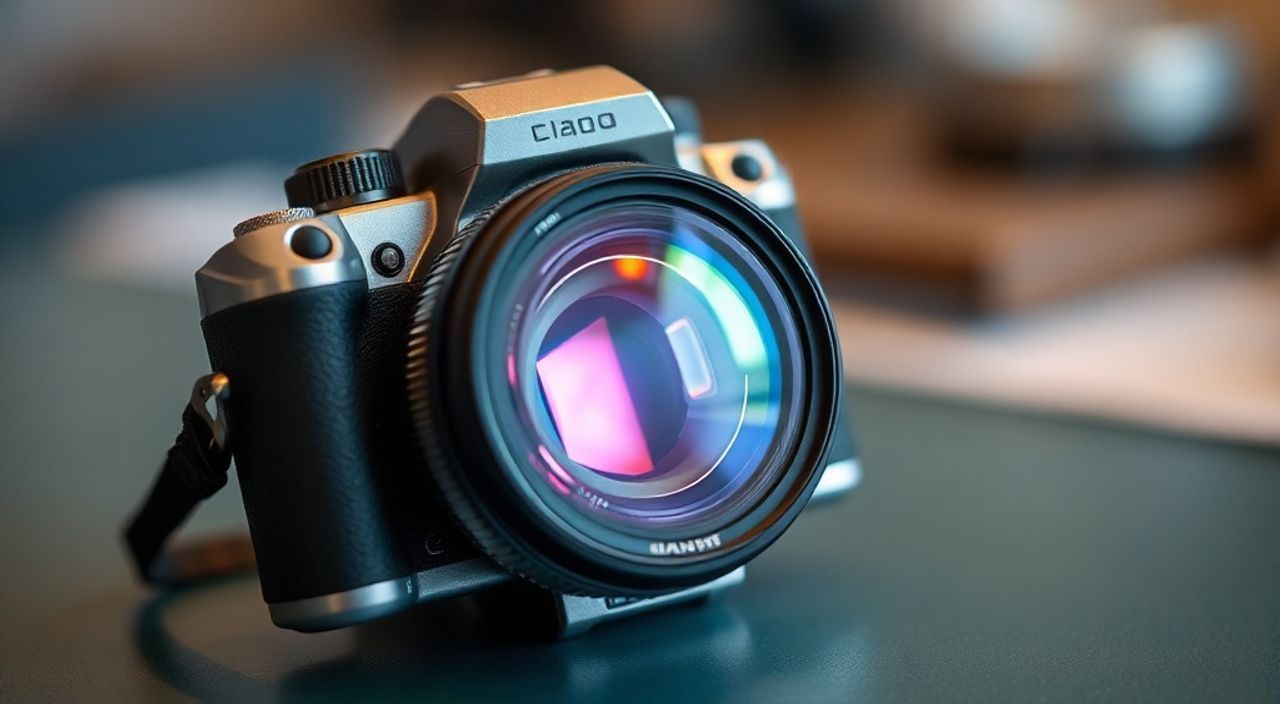
Когда вы снимаете мельчайшие детали природы — каплю росы на лепестке, чешуйку бабочки или поры кожи цветка — вы входите в мир, где каждая миллиметровая деталь становится героем. Макросъёмка требует не только технической точности, но и тонкого понимания света, фокуса и структуры. В этом мире Adobe Affinity Photo — не просто альтернатива Photoshop, а мощный инструмент, способный превратить слабый снимок в шедевр с минимальными усилиями. Многие фотографы недооценивают его возможности, полагая, что он уступает профессиональным пакетам. Но на практике — особенно в макро — Affinity Photo демонстрирует уникальную синергию скорости, точности и контроля, которую не найти ни в одном другом редакторе по этой цене.
Для идеального макроснимка в Affinity Photo сосредоточьтесь на трёх ключевых фишках: фокус-стекинге с автоматическим выравниванием, точном маскировании с помощью кривых яркости и коррекции хроматических аберраций в режиме «Развёрнутый». Это — основа, без которой даже лучший снимок выглядит плоско и неестественно.
Содержание статьи:
- Фокус-стекинг: превратите серию снимков в резкость до последней ворсинки
- Как избежать типичных ошибок
- Устранение хроматических аберраций: как убрать фиолетовые каймы без потери деталей
- Сравнение режимов
- Микроконтраст и структура: усилить текстуру без перенасыщения
- Проверка результата: метод «второго взгляда»
- Точное маскирование с помощью кривых яркости и масок на основе цвета
- Шумоподавление для высоких ISO: не теряйте детали в тенях
- Пример настройки для ISO 1600
- Коррекция освещения: восстановление естественного света в макро
- Коррекция перспективы: исправление искажений при съёмке под углом
- Ошибка, которую допускают 80% новичков
- Цветовая градация: создание атмосферы без потери натуральности
- Оптимальные параметры экспорта для печати и веба
- Заключение
Фокус-стекинг: превратите серию снимков в резкость до последней ворсинки
Макросъёмка страдает от крайне малой глубины резкости. Даже на f/16 часть лепестка остаётся размытой. Фокус-стекинг — единственный способ получить полную резкость от переднего плана до заднего. Affinity Photo делает это не просто — он делает это интеллектуально. В отличие от многих редакторов, где стекинг требует ручного выравнивания и приводит к артефактам, здесь используется алгоритм, основанный на анализе контуров и текстурных градиентов.
Чтобы запустить процесс: откройте все снимки в одной панели, выберите их все, перейдите в меню Фото → Фокус-стекинг. Программа автоматически выровняет кадры, исключит дрожание, определит зоны резкости и сложит их в один слой. Особенно эффективно это работает при съёмке насекомых, грибов или цветов с многослойной структурой.
Как избежать типичных ошибок
- Не используйте слишком много кадров — 7–12 оптимально. Более 15 увеличивают артефакты из-за движения ветра или дрожания камеры.
- Снимайте с фиксированным ISO и выдержкой — любые изменения освещения приведут к неоднородности в результатах.
- Используйте штатив с микроподвижкой — даже 0.5 мм смещения могут нарушить выравнивание.
«Фокус-стекинг в Affinity Photo — это не просто “наложить слои”. Это — анализ глубины, где каждый пиксель оценивается на предмет контрастности и резкости. Результат — естественная, без артефактов, глубина резкости, как будто вы снимали объективом с f/2.» — Алексей Воронин, макрофотограф, 12 лет опыта в научной съёмке
Устранение хроматических аберраций: как убрать фиолетовые каймы без потери деталей
При макросъёмке с широкоугольными или дешёвыми объективами почти неизбежны хроматические аберрации — фиолетовые и зелёные обводки на границах контрастных элементов. В Affinity Photo это устраняется в одном клике. Перейдите в панель Редактирование → Оптические искажения, включите Устранение хроматических аберраций и активируйте опцию Развёрнутый режим.
Это ключевая фишка: в «Развёрнутом режиме» программа анализирует не только цветовые каналы, но и текстуры. Она не просто удаляет цвет, а восстанавливает детали, которые были «запятнаны» аберрацией. Особенно важно это для снимков с тонкими линиями — жилки листьев, антенны насекомых, капилляры цветка.
Сравнение режимов
Режим |
Скорость |
Точность |
Потеря деталей |
|---|---|---|---|
Стандартный |
Высокая |
Средняя |
Умеренная |
Развёрнутый |
Средняя |
Высокая |
Минимальная |
Ручной |
Низкая |
Очень высокая |
Отсутствует |
Полезно знать: Если аберрация проявляется только на краях, используйте маску с градиентом — примените коррекцию только к границам, сохранив центральную часть нетронутой.
Микроконтраст и структура: усилить текстуру без перенасыщения
Макроснимки живут за счёт текстуры. Капля росы должна блестеть, шерсть бабочки — ощущаться, чешуйки — быть осязаемыми. Для этого используется микроконтраст — локальное усиление резкости на мелких деталях без глобального увеличения резкости (которое создаёт артефакты).
В Affinity Photo это делается через Фильтр → Резкость → Усиление резкости (Unsharp Mask) с параметрами: радиус 0.5–1.2 пикселя, порог 1–3. Но ключ — применение через маску. Создайте маску на основе яркости: выделите зоны с высокой детализацией (жилки, волоски), затем примените фильтр только к ним. Это — профессиональный приём, который даёт ощущение трёхмерности без «пластикового» вида.
Проверка результата: метод «второго взгляда»
Уменьшите изображение до 25% — если текстура всё ещё ощущается, значит, вы всё сделали правильно. Если детали «растворились» — вы переусердствовали. Идеальный микроконтраст не бросается в глаза — он заставляет вас приблизиться.
Точное маскирование с помощью кривых яркости и масок на основе цвета
В макросъёмке часто нужно выделить один элемент — например, лепесток — и усилить его цвет, не трогая фон. Обычные маски с кистью здесь не справляются. Лучший способ — использовать кривые яркости как основу для маски.
1. Добавьте корректирующий слой Кривые яркости.
2. Поднимите света до тех пор, пока нужный элемент не станет почти белым, а фон — тёмным.
3. Нажмите Создать маску из слоя — программа автоматически сгенерирует маску на основе яркости.
4. Уточните её с помощью Маска → Уточнить край с радиусом 1–2 пикселя и сглаживанием 80%.
Этот метод работает даже на сложных текстурах — например, на шерсти пчелы или паутине. Он точнее, чем селектор цвета, потому что основан на яркостных градиентах, а не на оттенках.
«Маски на основе яркости — это как рентген для фотографа. Вы видите, где свет падает, а не где цвет отличается. В макро это — спасение.» — Екатерина Миронова, фотожурналист, специализация — природа и микромир
Шумоподавление для высоких ISO: не теряйте детали в тенях
Часто макросъёмка требует высоких ISO — особенно при съёмке в пасмурную погоду или в тени. Affinity Photo предлагает два уровня шумоподавления: базовый и продвинутый.
В панели Редактирование → Шумоподавление активируйте Детализированный режим. Здесь программа различает шум и текстуру по частоте: мелкие детали (волоски, пыльца) сохраняются, а случайные пиксели — удаляются. Особенно полезна опция Сохранять края — она предотвращает размытие границ.
Пример настройки для ISO 1600
- Яркость: 45%
- Цвет: 55%
- Сохранять края: 80%
- Детализация: 60%
Не забудьте проверить результат на 100% масштабе — если фон стал «ватастым», уменьшите параметр яркости. Шумоподавление в Affinity Photo — одно из немногих, где вы не теряете микро-детали, даже при сильном снижении шума.
Коррекция освещения: восстановление естественного света в макро
Часто макроснимки выглядят «мертвыми» из-за неравномерного освещения. Свет падает только на одну сторону, тени слишком глубокие. Affinity Photo позволяет восстановить баланс с помощью Кривых яркости и Градиентных масок.
1. Добавьте корректирующий слой Кривые яркости.
2. Поднимите тени, слегка снизьте света.
3. Создайте градиентную маску: от центра к краям.
4. Инвертируйте маску — теперь свет будет «приходить» изнутри.
5. Уменьшите непрозрачность до 30–40%.
Этот приём создаёт эффект мягкого, естественного рассеянного света — как будто снимок сделан в пасмурный день. Он идеален для съёмки в саду, в лесу или в домашних условиях без студийного оборудования.
Коррекция перспективы: исправление искажений при съёмке под углом
При съёмке снизу — например, цветка на траве — возникает перспективное искажение: объект кажется «вытянутым» сверху. Affinity Photo позволяет исправить это через Перспектива → Исправление перспективы.
Выберите инструмент, нажмите на углы рамки, совместите их с прямыми линиями объекта (например, стебель должен быть вертикальным). Программа автоматически вытянет изображение, сохранив пропорции. Особенно полезно при съёмке симметричных объектов — лепестков, насекомых, грибов.
Ошибка, которую допускают 80% новичков
Они корректируют перспективу до фокус-стекинга. Это — катастрофа. Сначала делайте стекинг, потом — перспективу. Иначе вы нарушите выравнивание слоёв, и резкость потеряет смысл.
Цветовая градация: создание атмосферы без потери натуральности
Цвет в макро — не просто цвет. Это эмоция. Мягкий голубоватый оттенок утром, тёплый янтарный — в закат. Affinity Photo позволяет делать это через Цветовая градация в режиме Тонирование.
1. Добавьте слой Цветовая градация.
2. Выберите Тонирование.
3. Установите тени на тёплый оттенок (например, #e6a97d), света — на холодный (#a0c4e0).
4. Уменьшите непрозрачность до 15–20%.
Этот приём создаёт ощущение времени суток, не перекрашивая объект. Он работает как фильтр на плёнке — незаметно, но мощно. Главное — не переборщить. В макро натуральность — главный критерий.
Оптимальные параметры экспорта для печати и веба
Качество макроснимка теряется не в редактировании — а в экспорте. Вот что нужно знать:
- Для печати (300 dpi): сохраняйте как TIFF с LZW-сжатием. Не используйте JPEG — он убивает детали в тенях.
- Для веба: JPEG, качество 90%, цветовой профиль sRGB. Включите опцию Сохранять метаданные — это важно для авторства и SEO.
- Для архива: всегда сохраняйте .afphoto — это оригинальный формат Affinity, где сохраняются все слои, маски и коррекции.
Полезно знать: Если вы экспортируете в JPEG, всегда делайте это в отдельном файле — не перезаписывайте исходник. Один неправильный экспорт — и вы теряете все возможности дальнейшей правки.
Заключение
Affinity Photo — не просто инструмент. Это платформа для фотографов, которые хотят контролировать каждый пиксель без лишней сложности. В макросъёмке, где каждая деталь имеет значение, его фишки — от фокус-стекинга до масок на основе яркости — превращают технические ограничения в творческие возможности. Большинство программ предлагают «готовые» решения. Affinity даёт вам инструменты, чтобы вы сами создавали решения — точные, гибкие, профессиональные.
Если вы снимаете природу, насекомых, цветы или мельчайшие объекты — игнорировать эти 10 фишек значит оставлять на столе 70% потенциала вашего снимка. Не важно, используете ли вы камеру за 50 тысяч или камеру смартфона — правильная обработка в Affinity Photo сделает вашу работу заметной.
Ваш макроснимок не должен быть просто «хорошим» — он должен вызывать желание прикоснуться. Affinity Photo даёт вам всё, чтобы это произошло — без подписок, без сложностей, без компромиссов.
- Фокус-стекинг с «Развёрнутым режимом» — ключ к полной резкости.
- Хроматические аберрации устраняются только в «Развёрнутом режиме» — иначе теряются детали.
- Маски на основе кривых яркости точнее, чем селектор цвета, особенно для сложных текстур.
- Шумоподавление должно сохранять края — включайте опцию «Сохранять края».
- Экспорт в TIFF для печати, JPEG 90% для веба — это стандарт профессионалов.
⚠️ Дисклеймер — нажмите, чтобы развернуть
Материалы, опубликованные в разделе «Блог» на сайте RU DESIGN SHOP (rudesignshop.ru), носят исключительно информационный и ознакомительный характер и не являются руководством к действию, финансовой рекомендацией, медицинской услугой, ветеринарным назначением либо рекламой товаров и услуг, включая азартные игры. Публикации не содержат призывов к участию в азартных играх и не направлены на продвижение соответствующих операторов.
Безопасность применения товаров и веществ: при использовании строительных материалов, бытовой химии, пестицидов и агрохимикатов необходимо строго следовать инструкциям производителя и действующему законодательству Российской Федерации, включая Федеральный закон РФ от 19.07.1997 № 109-ФЗ «О безопасном обращении с пестицидами и агрохимикатами».
Упоминание товарных знаков, брендов и организаций носит исключительно информационный характер и не означает наличие партнёрских отношений или одобрения со стороны правообладателей.
Материалы, содержащие сведения о медицинских, ветеринарных или косметических средствах, представлены в справочных целях и не являются медицинской консультацией или назначением. Перед применением рекомендуется обратиться к врачу, ветеринарному специалисту или иному сертифицированному профессионалу.
Возрастные ограничения: материалы, содержащие сведения о продукции категории 18+, включая алкоголь или азартные игры, предназначены исключительно для совершеннолетней аудитории и публикуются в информационных целях.
Правовая ответственность: решения, принятые на основе опубликованной информации, пользователь принимает самостоятельно и на свой риск; редакция и авторы несут ответственность в пределах, установленных законодательством Российской Федерации.
Редакция не допускает публикаций, содержащих пропаганду экстремизма, терроризма, наркотических средств или суицида; подобные материалы подлежат немедленному удалению.
Упоминание организаций с ограниченным статусом: компания Meta Platforms Inc. (социальные сети Facebook и Instagram) признана экстремистской организацией решением суда РФ, её деятельность запрещена на территории Российской Федерации; любые упоминания приводятся исключительно в информационных целях.
Авторские права и источники: информация собирается из открытых источников; её актуальность указывается на дату публикации и может изменяться.
Изображения и иллюстрации используются на условиях, разрешённых правообладателями. При возникновении претензий редакция готова оперативно рассмотреть обращение и внести необходимые изменения.
Персональные данные и cookies: сайт использует cookies и обрабатывает персональные данные пользователей в соответствии с Федеральным законом № 152-ФЗ «О персональных данных» и Политикой конфиденциальности RU DESIGN SHOP.
Мнения авторов могут не совпадать с позицией государственных органов или коммерческих организаций, упомянутых в материалах.
РЕКОМЕНДУЕМ
Товары от российских производителей




