Скидка 5% на первый заказ — RDS5




Топ-15 фишек affinity photo для фуд‑фото
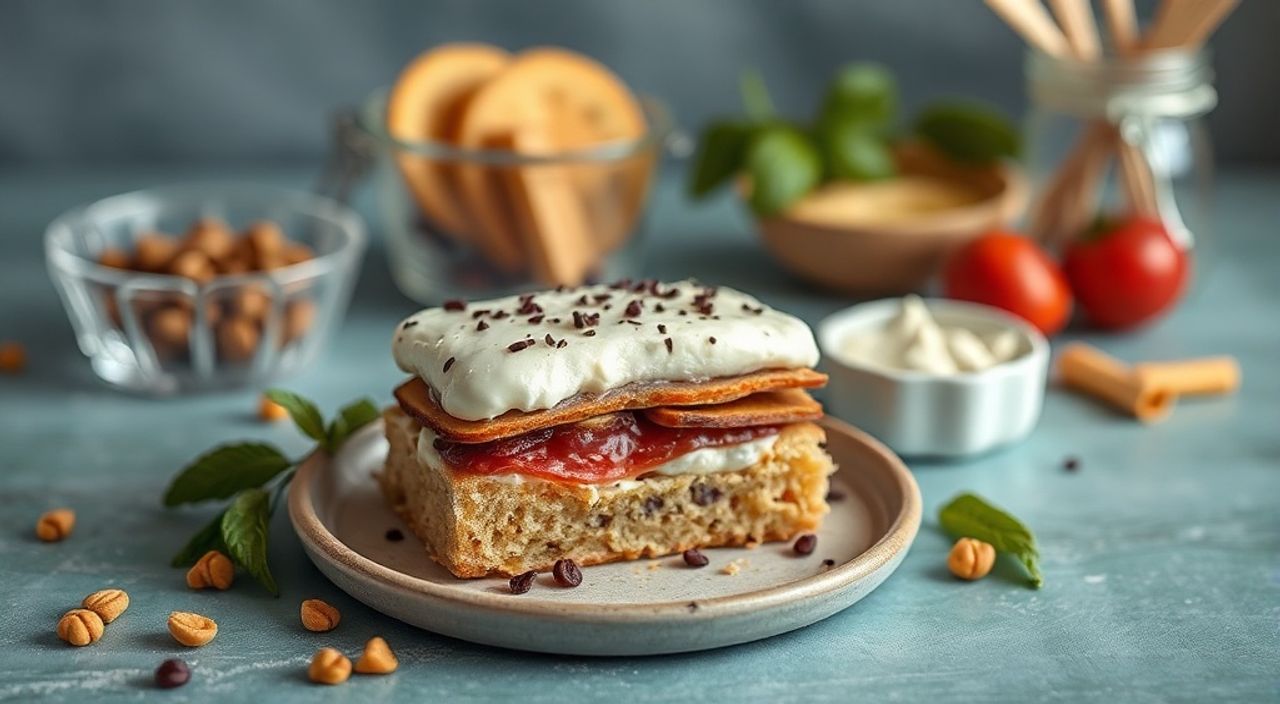
Фуд-фотография сегодня — это не просто фиксация блюда, а искусство визуальной подачи, где важна каждая деталь: от освещения до цветовой температуры и текстуры. Affinity Photo, как мощный альтернативный редактор Photoshop, предлагает профессиональные инструменты для точной обработки изображений, особенно востребованные в работе с едой. Его высокая производительность, ненасыщенные слои и продвинутые функции коррекции позволяют добиваться безупречного результата даже при минимальной исходной подготовке кадра.
Affinity Photo — идеальный выбор для фуд-фотографии благодаря точному контролю над цветом, светом и текстурой. Освойте 15 ключевых фишек, чтобы превратить обычные снимки в аппетитные визуальные истории.
Содержание статьи:
- Точная коррекция цвета: как передать натуральный вкус
- Как настроить белый баланс вручную
- Селективное освещение: работаем с локальными выделениями
- Пример: подсветка центра композиции
- Усиление текстуры без перебора: живые детали
- Пошагово: мягкая резкость для текстуры
- Неразрушающее редактирование: безопасная постобработка
- Режимы наложения слоёв: тонкие акценты в цвете и свете
- Практический пример: тёплая подсветка
- Локальные коррекции через маски и градиенты
- Маскирование по яркости: точный контроль над светом
- Цветокоррекция в стиле кино: атмосфера блюда
- Инструменты ретуши — для еды тоже работают
- Пример: удаление капли масла на фоне
- Коррекция перспективы: идеальная сервировка
- Удаление фона: чистый акцент на продукт
- Пакетная обработка: экономия времени при съёмках меню
- Оптимизация экспорта: качество без потерь
- Плагины и ассеты: готовые решения для фуд-стиля
- Интеграция в рабочий процесс: от RAW до публикации
- Экспертное мнение
- Вопросы и ответы
- Заключение
Точная коррекция цвета: как передать натуральный вкус
Цвет — главный фактор восприятия еды. Жёлтый соус должен вызывать аппетит, а зелень — ассоциации с свежестью. В Affinity Photo инструменты коррекции цвета позволяют точно настроить баланс, не уходя в искусственность. Используйте панель «Adjustment» (Коррекция), где доступны такие инструменты, как HSL, White Balance, Colour Curves и Selective Colour.
Особенно полезен режим Selective Colour: он позволяет изменять оттенки в конкретных цветовых диапазонах. Например, можно сделать красный цвет помидоров более глубоким, не затрагивая другие элементы. Это важно, когда на кадре несколько объектов с разными оттенками одного цвета.
Для точной настройки используйте пипетку в инструменте White Balance. Кликните по нейтральному серому участку (например, белой тарелке или салфетке), чтобы убрать цветовой оттенок. Если такого участка нет — создайте временный слой с серым заливкой и используйте его как ориентир.
- Избегайте перенасыщенности — она делает еду неестественной.
- Работайте с HSL: отдельно настраивайте оттенок, насыщенность и яркость.
- Проверяйте цвета на разных экранах — то, что красиво на мониторе, может искажаться на мобильных устройствах.
«Цвет должен усиливать ощущение свежести, а не заменять его. Даже самый идеальный тон не спасёт испорченный продукт.» — Марина Лебедева, фуд-стилист, 8 лет в индустрии
Как настроить белый баланс вручную
- Откройте изображение в Persona Photo.
- Выберите инструмент «White Balance» в панели Adjustments.
- Активируйте пипетку и кликните по нейтральному участку на фото.
- При необходимости вручную скорректируйте температуру и оттенок с помощью ползунков.
Полезно знать: сохраняйте настройки цвета как пресет — это ускорит обработку следующих снимков из одной съёмки.
Селективное освещение: работаем с локальными выделениями
Одна из самых сильных сторон Affinity Photo — возможность делать точечные изменения. С помощью инструмента «Select» (Выделение) можно выделять конкретные области: каплю масла, крошку хлеба, пар над супом. Это даёт контроль над тем, какие части блюда будут ярче, а какие — мягче.
Используйте режим «Refine Selection» для точной настройки краёв выделения. Особенно это важно при работе с текстурами: например, при выделении зелени или рассыпчатых продуктов. После выделения примените коррекцию яркости или насыщенности только к этой области.
Для автоматического выделения по контрасту используйте «Select by Colour Range». Это эффективно при работе с однотонными фонами или ярко выраженным продуктом. Например, если у вас бургер на белой тарелке, достаточно выделить основной цвет мяса и расширить выбор.
Инструмент |
Применение в фуд-фото |
Преимущества |
|---|---|---|
Select by Colour Range |
Выделение продуктов по цвету |
Быстрое начало ретуши |
Freehand Selection |
Точечная работа с деталями |
Максимальный контроль |
Edge Detection |
Выделение по контуру (например, листья) |
Чистые края без ручной прорисовки |
Пример: подсветка центра композиции
- Создайте новый слой и заполните его чёрным.
- Используйте инструмент «Ellipse Selection», чтобы выделить центр блюда.
- Размыть выделение (Gaussian Blur — 15–20 px).
- Измените режим наложения слоя на «Screen» и отрегулируйте непрозрачность (20–40%).
Полезно знать: всегда дублируйте фоновый слой перед сложными выделениями — это страхует от ошибок.
Усиление текстуры без перебора: живые детали
Текстура — то, что делает фото объёмным. Крупинки соли, прожилки в мясе, хруст корочки — всё это работает на восприятие. В Affinity Photo есть два основных способа усиления текстуры: через High Pass Filter и с помощью слоёв с режимом наложения.
High Pass — один из самых эффективных методов. Скопируйте слой с изображением, примените к нему фильтр «High Pass» (в разделе Filters → Sharpen). Радиус — 1–3 пикселя. Затем измените режим наложения на «Overlay» или «Soft Light» и отрегулируйте непрозрачность. Это подчеркнёт мелкие детали, не добавляя шума.
Альтернатива — использование слоя с увеличенной резкостью через «Unsharp Mask». Он позволяет точнее контролировать степень резкости, особенно на границах. Установите значение Amount 80–120%, Radius 1–2 px, Threshold 2–4, чтобы не усиливать шум.
«Текстура должна чувствоваться, но не бросаться в глаза. Если вы видите «шум» вместо деталей — вы переборщили.» — Дмитрий Костин, ретушёр фуд-фото, 6 лет опыта
Пошагово: мягкая резкость для текстуры
- Дублируйте фоновый слой (Ctrl+J).
- Примените фильтр Unsharp Mask с параметрами: Amount 100%, Radius 1.5 px, Threshold 3.
- Измените режим наложения на Soft Light.
- Уменьшите непрозрачность до 30–50% для естественного эффекта.
Неразрушающее редактирование: безопасная постобработка
Одно из главных преимуществ Affinity Photo — полная поддержка неразрушающего редактирования. Это значит, что все коррекции (цвет, свет, резкость) применяются через слои и маски, не изменяя оригинальное изображение. Вы можете в любой момент вернуться назад, отключить эффект или изменить параметры.
Добавляйте коррекции через панель «Adjustment Layers». Например, вместо прямого изменения уровня яркости — создайте слой Brightness/Contrast. Он появится поверх всех слоёв и будет влиять только на нижележащие.
Используйте Smart Objects для фильтров. Преобразуйте слой в «Live Filter Layer» — тогда любой фильтр (например, размытие или резкость) можно будет редактировать повторно. Это особенно удобно при A/B-тестировании эффектов.
- Все коррекции — через Adjustment Layers.
- Фильтры — только на Live Filter Layers.
- Храните PSD-файлы с сохранённой структурой слоёв.
Полезно знать: неразрушающий подход критически важен при работе с клиентами — вы можете быстро внести правки без пересъёмки.
Режимы наложения слоёв: тонкие акценты в цвете и свете
Режимы наложения (Blending Modes) — это скрытая сила Affinity Photo. Они позволяют комбинировать слои так, чтобы изменять только свет, цвет или контраст. Для фуд-фото особенно полезны режимы Overlay, Soft Light, Multiply и Color.
Overlay усиливает контраст и насыщенность, идеален для локального повышения выразительности. Soft Light — мягче, подходит для общего улучшения тона. Multiply затемняет изображение, полезен для имитации теней. Color применяет только цветовой тон, не трогая яркость — отлично для колор-коррекции.
Представьте: вы хотите добавить тёплый оттенок маслу. Создайте слой, залейте его оранжевым цветом, установите режим Color и снизьте непрозрачность до 20%. Эффект будет естественным и локальным, если использовать маску.
Практический пример: тёплая подсветка
- Создайте новый слой.
- Залейте его светло-оранжевым (#FFD7A0).
- Установите режим наложения Color.
- Добавьте градиентную маску, чтобы эффект был только на центре блюда.
- Отрегулируйте непрозрачность — 15–25%.
Полезно знать: сочетайте режимы наложения с масками — это создаёт эффект студийного освещения.
Локальные коррекции через маски и градиенты
Не вся ретушь должна быть глобальной. Часто нужно осветлить только угол тарелки или сделать ярче соус. Здесь на помощь приходят маски и градиенты. Создайте коррекционный слой, а затем добавьте к нему маску. Залейте маску чёрным (Ctrl+I), чтобы скрыть эффект, и кистью белого цвета раскройте нужные участки.
Градиентная маска особенно полезна для плавного перехода. Например, если вы хотите, чтобы верхняя часть изображения была темнее (как при направленном свете), примените градиент от белого к чёрному по вертикали.
Для точной работы используйте мягкую кисть с низкой непрозрачностью (10–20%). Это позволяет наслаивать эффект постепенно, избегая резких границ.
«Локальные коррекции — как приправа: чем меньше, тем лучше. Одна точка света может изменить всю композицию.» — Анна Петрова, арт-директор фуд-студии «Вкусный кадр»
Маскирование по яркости: точный контроль над светом
Luminosity Masks — продвинутый инструмент, позволяющий выделять участки по их яркости. В Affinity Photo его можно создать вручную. Перейдите в Channels, создайте новую маску и используйте команду «From Red/Green/Blue Channel», чтобы получить выделение по свету.
Такой подход позволяет, например, осветлить только тёмные участки блюда, не засвечивая уже яркие зоны. Или, наоборот, убрать переэкспонированные блики, сохранив насыщенность в тенях.
Процесс:
- Перейдите в Persona Photo → Channels.
- Создайте новую маску, выбрав источник — RGB или отдельный канал.
- Обратите маску, если нужно работать с тенями.
- Вернитесь в Layers и примените маску к коррекционному слою.
Полезно знать: сохраняйте luminosity-маски как ассеты — они универсальны для всей серии снимков.
Цветокоррекция в стиле кино: атмосфера блюда
Цветокоррекция — не просто исправление, а создание настроения. Холодные тона подойдут для десертов, тёплые — для горячих блюд. В Affinity Photo используйте инструмент «Colour Balance» или «Gradient Map» с режимом наложения Colour.
Gradient Map позволяет задать градиент от теней к светам. Например, тени — в синий, света — в оранжевый (техника teal & orange). Это создаёт контрастную, кинематографичную атмосферу, которая хорошо работает в рекламе.
Для фуд-фото рекомендуется смягчать эффект: устанавливайте непрозрачность Gradient Map на 20–30% и используйте маску, чтобы оставить натуральные цвета в центре композиции.
- Тёплое цветовое решение — для мяса, супов, хлеба.
- Холодное — для десертов, напитков, морепродуктов.
- Избегайте монохромных решений — они убивают аппетит.
Инструменты ретуши — для еды тоже работают
Да, инструменты для ретуши кожи применимы и к еде. Healing Brush и Clone Stamp позволяют убирать дефекты: пятна на тарелке, лишние крошки, неровности соуса. Главное — работать локально и с маленьким размером кисти.
Healing Brush идеален для устранения мелких дефектов: он берёт текстуру из соседнего участка и смешивает её. Clone Stamp — точнее, но требует аккуратности, чтобы не было повторов.
Пример: удаление капли масла на фоне
- Выберите Healing Brush (J).
- Установите размер чуть больше дефекта.
- Щёлкните рядом с каплей, чтобы задать источник.
- Кликните по самой капле — она исчезнет, сохранив текстуру фона.
Полезно знать: перед ретушью увеличьте масштаб до 100–200%, чтобы не пропустить детали.
Коррекция перспективы: идеальная сервировка
Иногда блюдо кажется перекошенным из-за угла съёмки. Affinity Photo предлагает инструмент «Perspective Tool» в режиме Transform. Он позволяет выравнивать горизонтальные и вертикальные линии, например, края стола или тарелки.
Для точной коррекции используйте сетку (View → Grid). Выделите инструмент Free Transform, активируйте режим Perspective, и потяните углы до выравнивания. Это особенно важно при съёмке сверху (flat lay).
«Идеальная перспектива — невидимая. Если вы заметили, что фото «выпрямили», значит, сделано плохо.» — Алексей Волков, фотограф-постановщик
Удаление фона: чистый акцент на продукт
Для рекламы и меню часто требуется прозрачный фон. Affinity Photo позволяет быстро удалять фон с помощью Select Subject (автоматическое выделение объекта) или ручного выделения.
После выделения нажмите Delete — фон станет прозрачным (в формате PNG). Сохраняйте файл с альфа-каналом, чтобы использовать в макетах.
Пакетная обработка: экономия времени при съёмках меню
Если вы обрабатываете десятки фото из одной съёмки, используйте Batch Processing. Сохраните настройки как Action (через панель Macro Recorder), затем примените их ко всем файлам.
Это идеально для одинакового белого баланса, экспозиции и экспорта. Экономия времени — до 70%.
Оптимизация экспорта: качество без потерь
При экспорте выбирайте формат в зависимости от использования. JPEG — для сайтов, PNG — с прозрачностью, TIFF — для печати. В настройках экспорта установите DPI 300 для печати, 72 — для веба.
Используйте опцию «Export Personas» — можно задать несколько профилей: Instagram, Web, Print.
Плагины и ассеты: готовые решения для фуд-стиля
Affinity поддерживает сторонние плагины и ассеты. Используйте готовые пресеты для HSL, LUT-фильтры, текстуры фона. Популярные ресурсы: Affinity Store, Creative Market.
Сохраняйте свои настройки как пресеты — это формирует стиль бренда.
Интеграция в рабочий процесс: от RAW до публикации
Работайте в связке: Affinity Photo + Affinity Publisher (для макетов). Импортируйте RAW-файлы напрямую, обрабатывайте, экспортируйте и вставляйте в дизайн. Полный цикл — в одном экосистеме.
Полезно знать: используйте Cloud Storage для синхронизации проектов между устройствами.
Экспертное мнение
«Affinity Photo — мой основной инструмент последние три года. Он быстрее, легче и даёт тот же результат, что и Photoshop. Особенно ценю неразрушающую ретушь и работу с RAW. Для фуд-фото это must-have.» — Екатерина Смирнова, коммерческий фуд-фотограф, автор курсов по обработке
Вопросы и ответы
Можно ли открывать RAW-файлы в Affinity Photo?
Да, полностью поддерживаются форматы DNG, CR2, NEF и другие. Обработка RAW происходит в Persona Develop с полным контролем над экспозицией, шумом и цветом.
Подходит ли Affinity Photo для коммерческой фуд-съёмки?
Абсолютно. Многие студии уже перешли на Affinity из-за стабильности, отсутствия подписки и совместимости с Mac и Windows.
Как ускорить обработку большого количества фото?
Используйте Macro Recorder для создания действий и Batch Processing. Также применяйте пресеты и шаблоны слоёв.
Есть ли аналог Camera Raw в Affinity?
Да — это Persona Develop. Он предоставляет те же инструменты: коррекция линз, удаление хроматических аберраций, работа с градиентами и точками.
Можно ли экспортировать в CMYK для печати?
Да, Affinity Photo поддерживает цветовые профили CMYK, что критично для офсетной печати меню и буклетов.
Заключение
Affinity Photo — не просто графический редактор, а полноценная среда для профессиональной фуд-фотографии. От точной цветокоррекции до неразрушающей ретуши и пакетной обработки — каждый инструмент направлен на то, чтобы подчеркнуть естественную красоту блюда, а не заменить её эффектами.
Главное правило фуд-фото: зритель должен почувствовать запах. А достигается это не перфекционизмом, а вниманием к деталям, которые Affinity Photo позволяет контролировать на уровне пикселя.
- Работайте с цветом через Selective Colour и HSL — избегайте перенасыщенности.
- Используйте неразрушающее редактирование — это основа профессионального подхода.
- Применяйте локальные коррекции и luminosity masks для точного контроля света.
- Освойте режимы наложения — они добавляют объём без сложных эффектов.
- Интегрируйте Affinity в полный цикл: от RAW до публикации.
⚠️ Дисклеймер — нажмите, чтобы развернуть
Материалы, опубликованные в разделе «Блог» на сайте RU DESIGN SHOP (rudesignshop.ru), носят исключительно информационный и ознакомительный характер и не являются руководством к действию, финансовой рекомендацией, медицинской услугой, ветеринарным назначением либо рекламой товаров и услуг, включая азартные игры. Публикации не содержат призывов к участию в азартных играх и не направлены на продвижение соответствующих операторов.
Безопасность применения товаров и веществ: при использовании строительных материалов, бытовой химии, пестицидов и агрохимикатов необходимо строго следовать инструкциям производителя и действующему законодательству Российской Федерации, включая Федеральный закон РФ от 19.07.1997 № 109-ФЗ «О безопасном обращении с пестицидами и агрохимикатами».
Упоминание товарных знаков, брендов и организаций носит исключительно информационный характер и не означает наличие партнёрских отношений или одобрения со стороны правообладателей.
Материалы, содержащие сведения о медицинских, ветеринарных или косметических средствах, представлены в справочных целях и не являются медицинской консультацией или назначением. Перед применением рекомендуется обратиться к врачу, ветеринарному специалисту или иному сертифицированному профессионалу.
Возрастные ограничения: материалы, содержащие сведения о продукции категории 18+, включая алкоголь или азартные игры, предназначены исключительно для совершеннолетней аудитории и публикуются в информационных целях.
Правовая ответственность: решения, принятые на основе опубликованной информации, пользователь принимает самостоятельно и на свой риск; редакция и авторы несут ответственность в пределах, установленных законодательством Российской Федерации.
Редакция не допускает публикаций, содержащих пропаганду экстремизма, терроризма, наркотических средств или суицида; подобные материалы подлежат немедленному удалению.
Упоминание организаций с ограниченным статусом: компания Meta Platforms Inc. (социальные сети Facebook и Instagram) признана экстремистской организацией решением суда РФ, её деятельность запрещена на территории Российской Федерации; любые упоминания приводятся исключительно в информационных целях.
Авторские права и источники: информация собирается из открытых источников; её актуальность указывается на дату публикации и может изменяться.
Изображения и иллюстрации используются на условиях, разрешённых правообладателями. При возникновении претензий редакция готова оперативно рассмотреть обращение и внести необходимые изменения.
Персональные данные и cookies: сайт использует cookies и обрабатывает персональные данные пользователей в соответствии с Федеральным законом № 152-ФЗ «О персональных данных» и Политикой конфиденциальности RU DESIGN SHOP.
Мнения авторов могут не совпадать с позицией государственных органов или коммерческих организаций, упомянутых в материалах.
РЕКОМЕНДУЕМ
Товары от российских производителей



Люстра Olamp Flik GLODE
Диапазон цен: 21200 руб. – 22700 руб.
