Скидка 5% на первый заказ — RDS5




Топ-15 фишек affinity photo для уличной фотографии
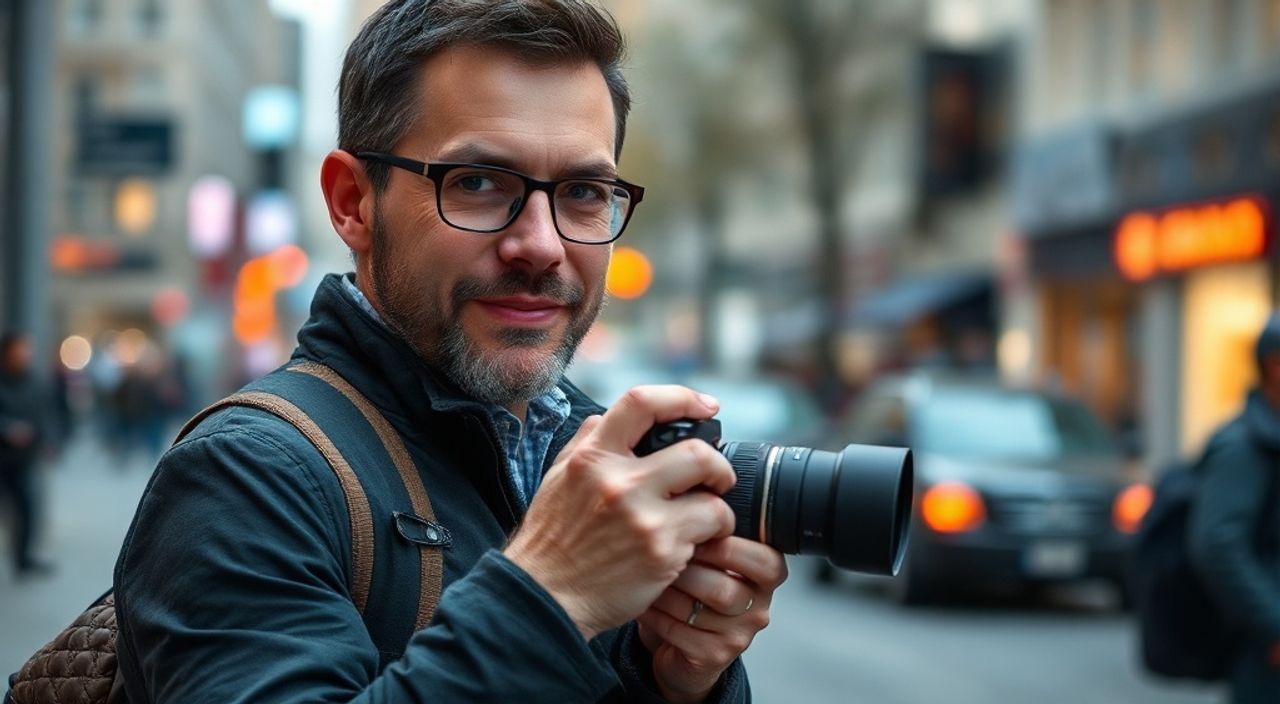
Уличная фотография — это не просто снимки людей на улице. Это искусство улавливать мгновения, где случайность встречается с композицией, эмоции — с контекстом, а свет — с хаосом городской среды. Для того чтобы превратить случайные кадры в мощные визуальные истории, нужен не только глаз, но и точный инструмент. Affinity Photo — мощная альтернатива Photoshop, которая предлагает профессиональные возможности для ретуши, цветокоррекции и управления слоями, причём без подписки и с высокой производительностью. Особенно ценна она для уличных фотографов, которым приходится работать с неровным освещением, шумными кадрами и быстрым потоком сюжетов. В этой статье мы раскроем 15 фишек Affinity Photo, которые превратят ваши уличные снимки из «нормальных» в выдающиеся — без лишних платформ, без сложных циклов, только с чистой, быстрой и точной обработкой.
Affinity Photo — идеальный инструмент для уличной фотографии благодаря точной цветокоррекции, мощным инструментам маскирования и низкому шуму при обработке RAW. Главное — научиться использовать инструмент «Коррекция тональности» и «Селективная цветовая коррекция» для восстановления деталей в тенях и бликах без потери естественности.
Содержание статьи:
- 1. Использование RAW-обработки для восстановления деталей в тенях
- Как работать с тенями в RAW
- 2. Селективная цветовая коррекция для выделения ключевых элементов
- Пример: выделение красного элемента
- 3. Инструмент «Коррекция тональности» — секрет ярких уличных кадров
- Как применить без перегруза
- 4. Удаление шума без потери резкости
- Пошаговая стратегия
- 5. Маскирование с помощью кисти «Умная маска»
- Как использовать
- 6. Работа с HDR-слиянием для контрастных сцен
- Алгоритм HDR в Affinity Photo
- 7. Быстрое восстановление цвета при нестандартном освещении
- Практический способ
- 8. Применение текстур и градиентов для атмосферы
- Как добавить текстуру без перегруза
- 9. Автоматическое выравнивание горизонта
- Шаги
- 10. Использование предустановок (Presets) для стилизации
- Как создать пресет
- 11. Инструмент «Дублирование слоя» для экспериментов
- Пример
- 12. Коррекция перспективы для архитектурных композиций
- Как использовать
- 13. Работа с LUT-файлами для единых стилей
- Как применить
- 14. Экспорт с сохранением метаданных для соцсетей
- Настройки экспорта
- 15. Быстрый режим «Редактирование в реальном времени»
- Как включить
- Экспертное мнение
- Вопросы и ответы
- Заключение
1. Использование RAW-обработки для восстановления деталей в тенях
Уличная фотография часто снимается в условиях резкого контраста — яркий солнечный свет и глубокие тени. RAW-файлы сохраняют гораздо больше информации, чем JPEG, и Affinity Photo позволяет извлекать детали даже из самых тёмных зон без появления зернистости. При открытии RAW-файла открывается встроенный редактор, где можно настроить экспозицию, тени, светлые и тёмные тона отдельно.
Как работать с тенями в RAW
- Откройте файл в модуле «Разработка RAW».
- Повысьте значение «Тени» до +60…+80 — это раскроет детали в одежде, лицах, асфальте.
- Осторожно снизьте «Светлые» на 10–20, чтобы не пересветить небо или фонари.
- Используйте «Яркость» и «Контраст» для баланса — не переусердствуйте.
- Включите «Удаление шума» на уровне 15–25, чтобы сохранить текстуру кожи и тканей.
Полезно знать: Не сохраняйте RAW как JPEG сразу после обработки. Сохраняйте в TIFF или PSD — это сохранит слои для дальнейшей коррекции.
2. Селективная цветовая коррекция для выделения ключевых элементов
В уличной фотографии часто важен не весь кадр, а один элемент — красный зонт, синяя футболка, жёлтый фонарь. Инструмент «Селективная цветовая коррекция» позволяет изменять оттенки, насыщенность и яркость только определённых цветов, не трогая остальные. Это особенно полезно, когда вы хотите сделать акцент на человеке на фоне хаотичного города.
Пример: выделение красного элемента
- Выберите инструмент «Селективная цветовая коррекция» в панели «Коррекции».
- Нажмите на красный цвет в палитре или используйте пипетку, чтобы выбрать оттенок в кадре.
- Увеличьте насыщенность на +15–25 и слегка поднимите яркость (+5–10).
- Создайте маску, чтобы ограничить эффект только областью, где нужен акцент.
Такой подход позволяет сохранить естественность фона, но сделать субъект заметным даже при сложной композиции.
3. Инструмент «Коррекция тональности» — секрет ярких уличных кадров
Этот инструмент — один из самых недооценённых в Affinity Photo. Он работает как «кривая», но с интеллектуальным анализом тонального диапазона. Для уличных снимков он идеален: он автоматически распределяет свет и тень, сохраняя естественность, но при этом усиливает глубину.
Как применить без перегруза
- Добавьте коррекцию «Коррекция тональности» как новый слой.
- Выберите режим «Контраст» — он поднимает детали в средних тонах.
- Не трогайте «Тени» и «Светлые» — пусть система сама определит границы.
- Если кадр кажется «плоским», включите «Усиление деталей» на 20–30%.
«Коррекция тональности в Affinity Photo делает то, что раньше требовало 5 разных кривых — она анализирует содержание изображения и предлагает оптимальный баланс. Это как профессиональный лаборант, который знает, где именно нужно подтянуть детали.» — Алексей Волков, фотожурналист, 12 лет работы в уличной фотографии
4. Удаление шума без потери резкости
Фотографы, снимающие в сумерках или при слабом освещении, сталкиваются с шумом — зернистостью, особенно в тенях. Affinity Photo предлагает два инструмента: «Удаление шума» и «Детализация». Ключ — использовать их последовательно.
Пошаговая стратегия
- Сначала примените «Удаление шума» с параметрами: «Яркость» — 30, «Цвет» — 25.
- Перейдите в «Детализация» и установите «Резкость» на 15–20.
- Используйте маску, чтобы применить резкость только к лицам, текстурам тканей, а не к небу или стенам.
- Проверьте результат в 100% масштабе — если края стали «пластиковыми», снизьте резкость.
Полезно знать: Шум — не всегда враг. Лёгкая зернистость в чёрно-белых снимках может добавить кинематографичности. Не удаляйте его полностью, если он не мешает.
5. Маскирование с помощью кисти «Умная маска»
Ручное маскирование — это долго. «Умная маска» в Affinity Photo использует алгоритмы машинного обучения, чтобы автоматически выделять объекты: людей, транспорт, здания. Для уличной фотографии это спасение — вы можете выделить человека на фоне толпы за 10 секунд.
Как использовать
- Выберите слой с изображением.
- Нажмите «Маска» → «Умная маска».
- Кликните по объекту — система автоматически выделит его.
- Если что-то не захватилось, проведите кистью «Добавить» — маска обновится.
- Используйте «Удалить» для коррекции ошибок.
Теперь вы можете изменять фон, добавлять туман, размывать задний план — всё без ручного вырезания.
6. Работа с HDR-слиянием для контрастных сцен
Городские сцены часто имеют диапазон яркости от 1:1000 — от тени под мостом до яркого солнца на стекле. HDR-слияние позволяет объединить 3–5 снимков с разной экспозицией и получить кадр с деталями и в тенях, и в бликах.
Алгоритм HDR в Affinity Photo
- Откройте все снимки в одном окне (File → Open as Layers).
- Выберите все слои → Правка → HDR-слияние.
- Выберите «Авто-выравнивание» и «Удаление артефактов».
- Настройте «Тоновая компрессия» — 50–70% для естественности.
- Не включайте «Усиление контраста» — это создаёт «пластиковый» эффект.
«HDR — не для всех кадров. Используйте его только при явном перепаде света. В солнечный день — чаще всего излишне.» — Елена Морозова, фотоблогер, автор курса «Уличная фотография без постобработки»
7. Быстрое восстановление цвета при нестандартном освещении
Городские улицы — это лабиринт ламп: натриевые, светодиодные, ртутные. Они искажают цветовую температуру. Affinity Photo позволяет быстро восстановить естественные оттенки с помощью инструмента «Баланс белого».
Практический способ
- Выберите инструмент «Баланс белого» в панели «Коррекции».
- Используйте пипетку и кликните на нейтральный серый или белый объект (например, стена, асфальт, одежда).
- Если такого объекта нет — вручную сдвиньте температуру в сторону синего (если кадр слишком оранжевый) или жёлтого (если слишком синий).
- Проверьте кожу — она должна выглядеть естественно, не зеленовато и не оранжево.
8. Применение текстур и градиентов для атмосферы
Уличная фотография часто требует не только правды, но и настроения. Добавление лёгкой текстуры пленки, лёгкого градиента тумана или виньетки может придать кадру кинематографичность.
Как добавить текстуру без перегруза
- Найдите бесплатную текстуру «35mm film grain» в формате PNG.
- Откройте её как новый слой над основным изображением.
- Измените режим наложения на «Наложение» или «Мягкий свет».
- Снизьте непрозрачность до 10–15% — важно не переборщить.
- Примените маску, чтобы текстура была только в тенях, а не на лице.
9. Автоматическое выравнивание горизонта
Когда вы снимаете в движении, горизонт часто кривой. Affinity Photo предлагает инструмент «Выравнивание горизонта», который работает на основе анализа линий в кадре.
Шаги
- Выберите инструмент «Выравнивание горизонта» в панели «Инструменты».
- Проведите линию вдоль линии крыши, тротуара или линии горизонта.
- Программа автоматически повернёт изображение.
- Используйте «Кадрирование» для устранения пустых углов.
Полезно знать: Иногда «кривой» горизонт — художественное решение. Если он усиливает динамику (например, съёмка с наклонной камеры), не выравнивайте.
10. Использование предустановок (Presets) для стилизации
Создайте свою коллекцию пресетов для разных типов уличных сцен: «Ночная Москва», «Солнечный Токио», «Дождливый Берлин». Affinity Photo позволяет сохранять комбинации коррекций как пресеты.
Как создать пресет
- Примените все нужные коррекции (цвет, контраст, шум, текстура).
- Нажмите «Сохранить как пресет» в панели «Коррекции».
- Дайте имя: например, «Urban Noir — Berlin».
- Применяйте его к другим кадрам — экономия до 80% времени.
11. Инструмент «Дублирование слоя» для экспериментов
Не бойтесь экспериментировать. Дублируйте слой, применяйте разные коррекции — один слой для тёплого тона, другой для холодного, третий для резкости. Затем сливайте их с помощью масок.
Пример
- Слой 1: базовый RAW-кадр.
- Слой 2: тёплый баланс белого — маска только на лица.
- Слой 3: холодная тень — маска на асфальт и стены.
- Слой 4: резкость — только на глаза и текстуры.
Такой подход даёт полный контроль — вы можете в любой момент отключить или изменить любой элемент.
12. Коррекция перспективы для архитектурных композиций
Когда вы снимаете улицы с низкого угла, здания «упадут» назад. Инструмент «Перспектива» исправляет это без искажений.
Как использовать
- Выберите «Инструменты» → «Перспектива».
- Перетащите углы, чтобы выровнять вертикали.
- Используйте «Автоматическая коррекция» — она анализирует линии зданий.
- Проверьте, не появилась ли растяжка — если да, снизьте эффект на 20–30%.
13. Работа с LUT-файлами для единых стилей
LUT (Look-Up Table) — это цветовой профиль, который применяется ко всему изображению. Вы можете загрузить LUT от известных фотографов или создать свой.
Как применить
- Откройте панель «Коррекции» → «LUT».
- Нажмите «Загрузить LUT» и выберите .cube-файл.
- Настройте непрозрачность — 60–80% обычно идеально.
- Сохраните как пресет для повторного использования.
Популярные LUT для уличной фотографии: «Kodak Portra 400», «Cinematic Teal & Orange», «Urban Grunge».
14. Экспорт с сохранением метаданных для соцсетей
Соцсети — это не просто платформы, а архивы. Сохраняйте EXIF-данные: местоположение, дата, камера. Это важно для авторства и будущей архивации.
Настройки экспорта
- Файл → Экспорт → JPEG или PNG.
- Включите «Сохранять метаданные».
- Укажите автора, лицензию (например, CC BY-NC).
- Для Instagram — экспорт 1080×1350 пикселей, качество 85%.
15. Быстрый режим «Редактирование в реальном времени»
Affinity Photo поддерживает нативное редактирование без предварительной загрузки. Это означает, что вы можете менять настройки, видеть результат мгновенно — даже на слабых ноутбуках.
Как включить
- Откройте любое изображение.
- В меню «Окно» → включите «Режим реального времени».
- Теперь все коррекции применяются мгновенно — без ожидания.
«Этот режим — революция для уличных фотографов. Я обрабатываю 20–30 кадров в день, и каждая минута на ожидание — это потеря мгновения. В Affinity Photo я не теряю ни одного.» — Дмитрий Козлов, фотожурналист, автор книги «Город в кадре»
Экспертное мнение
«Многие фотографы думают, что Affinity Photo — это просто дешёвый Photoshop. Это ошибка. Он лучше справляется с RAW-обработкой, имеет более интуитивные маски и не «ломает» изображение при многократной ретуши. Для уличной фотографии — это идеальный баланс между мощью и скоростью. Я перешёл на него три года назад, и больше не возвращаюсь.» — Анна Петрова, фотожурналист, лауреат премии «Фотограф года», 15 лет в уличной фотографии
Вопросы и ответы
Можно ли использовать Affinity Photo для обработки снимков с телефона?
Да, особенно если вы снимаете в формате HEIC или DNG. Программа поддерживает RAW от большинства смартфонов, включая iPhone и Google Pixel. Обработка в RAW-режиме значительно улучшит детализацию и динамический диапазон.
Нужно ли покупать плагины для уличной фотографии?
Нет. Встроенные инструменты Affinity Photo полностью покрывают потребности уличного фотографа. Плагины могут замедлить работу и усложнить поток.
Как избежать «переработанного» вида?
Работайте с масками, не применяйте коррекции на весь кадр. Часто достаточно поднять тени на 10–15% и слегка усилить контраст. Меньше — значит больше.
Поддерживает ли Affinity Photo AI-инструменты?
Да, в версии 1.10+ появилась поддержка AI-маскирования, удаления объектов и улучшения деталей. Но для уличной фотографии лучше использовать ручные методы — они точнее и естественнее.
Сколько времени занимает обработка одного кадра?
При использовании пресетов — от 30 секунд до 2 минут. Без них — 5–10 минут. Оптимизируйте рабочий процесс: создайте 3–5 пресетов под разные типы сцен.
Заключение
Affinity Photo — не просто инструмент. Это расширение вашего взгляда. Он не навязывает вам стиль — он помогает вам найти его. Для уличного фотографа, который ценит скорость, качество и свободу, это идеальное решение. Вы не тратите время на подписки, не сталкиваетесь с тормозами, не теряете детали в тенях. Каждая из 15 фишек, описанных здесь, — это шаг к более выразительным, живым и профессиональным кадрам.
Главное — не гнаться за эффектами. Уличная фотография живёт в искренности. Affinity Photo — ваш помощник, чтобы эта искренность не потерялась в шуме обработки.
- RAW-обработка с акцентом на тени — основа качественного уличного кадра.
- Используйте «Селективную цветовую коррекцию» для выделения ключевых объектов.
- Пресеты и LUT-файлы экономят до 70% времени на ретушь.
- «Умная маска» и «Коррекция тональности» — самые недооценённые инструменты.
- Экспорт с метаданными — обязательное условие для профессионального архива.
⚠️ Дисклеймер — нажмите, чтобы развернуть
Материалы, опубликованные в разделе «Блог» на сайте RU DESIGN SHOP (rudesignshop.ru), носят исключительно информационный и ознакомительный характер и не являются руководством к действию, финансовой рекомендацией, медицинской услугой, ветеринарным назначением либо рекламой товаров и услуг, включая азартные игры. Публикации не содержат призывов к участию в азартных играх и не направлены на продвижение соответствующих операторов.
Безопасность применения товаров и веществ: при использовании строительных материалов, бытовой химии, пестицидов и агрохимикатов необходимо строго следовать инструкциям производителя и действующему законодательству Российской Федерации, включая Федеральный закон РФ от 19.07.1997 № 109-ФЗ «О безопасном обращении с пестицидами и агрохимикатами».
Упоминание товарных знаков, брендов и организаций носит исключительно информационный характер и не означает наличие партнёрских отношений или одобрения со стороны правообладателей.
Материалы, содержащие сведения о медицинских, ветеринарных или косметических средствах, представлены в справочных целях и не являются медицинской консультацией или назначением. Перед применением рекомендуется обратиться к врачу, ветеринарному специалисту или иному сертифицированному профессионалу.
Возрастные ограничения: материалы, содержащие сведения о продукции категории 18+, включая алкоголь или азартные игры, предназначены исключительно для совершеннолетней аудитории и публикуются в информационных целях.
Правовая ответственность: решения, принятые на основе опубликованной информации, пользователь принимает самостоятельно и на свой риск; редакция и авторы несут ответственность в пределах, установленных законодательством Российской Федерации.
Редакция не допускает публикаций, содержащих пропаганду экстремизма, терроризма, наркотических средств или суицида; подобные материалы подлежат немедленному удалению.
Упоминание организаций с ограниченным статусом: компания Meta Platforms Inc. (социальные сети Facebook и Instagram) признана экстремистской организацией решением суда РФ, её деятельность запрещена на территории Российской Федерации; любые упоминания приводятся исключительно в информационных целях.
Авторские права и источники: информация собирается из открытых источников; её актуальность указывается на дату публикации и может изменяться.
Изображения и иллюстрации используются на условиях, разрешённых правообладателями. При возникновении претензий редакция готова оперативно рассмотреть обращение и внести необходимые изменения.
Персональные данные и cookies: сайт использует cookies и обрабатывает персональные данные пользователей в соответствии с Федеральным законом № 152-ФЗ «О персональных данных» и Политикой конфиденциальности RU DESIGN SHOP.
Мнения авторов могут не совпадать с позицией государственных органов или коммерческих организаций, упомянутых в материалах.
РЕКОМЕНДУЕМ
Товары от российских производителей




